新手如何操作cubase5
- 作者:佚名
- 来源:引擎软件园
- 时间:2026-07-31
对于刚接触cubase5的新手来说,熟悉软件操作是开启音乐创作之旅的关键。
界面布局与基础设置
打开cubase5后,首先要熟悉其界面布局。主界面包含菜单栏、工具栏、轨道区、编辑区等多个部分。在开始创作前,可以先根据自己的习惯对界面进行一些基础设置,比如调整窗口大小、颜色主题等,让工作环境更舒适。
新建与保存项目
点击“文件”菜单,选择“新建项目”,在弹出的对话框中可以设置项目的名称、路径、音频采样率等参数。设置完成后,一个全新的音乐项目就创建好了。记得养成随时保存项目的习惯,避免辛苦创作的数据丢失,可通过“文件”菜单中的“保存”或“另存为”选项来操作。
音频录制
连接好音频设备后,准备录制音频。在轨道区点击“添加轨道”按钮,选择合适的轨道类型,如音频轨道。点击轨道上的“录制准备”按钮,使其变为红色点亮状态。然后点击“录制”按钮,就可以开始录制音频了。录制过程中,注意保持麦克风的稳定和良好的录音环境。
编辑音频
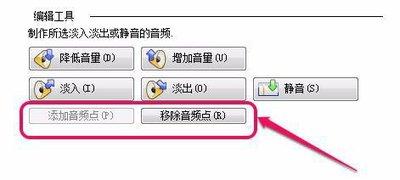
录制好的音频可能需要进行编辑。在编辑区,可以使用各种工具对音频进行裁剪、拼接、降噪等操作。比如,使用剪刀工具可以剪断音频片段,使用移动工具可以调整片段的位置。
添加乐器与效果
cubase5提供了丰富的虚拟乐器和效果器。通过“插入”菜单,可以为轨道添加虚拟乐器,如钢琴、鼓等。添加效果器能让音频更具特色,如混响、压缩等效果,可根据实际需求选择合适的效果器并进行参数调整。
导出作品
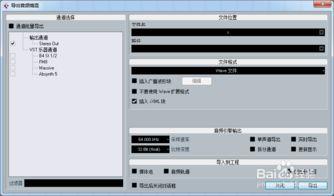
完成音乐创作后,需要将作品导出。点击“文件”菜单中的“导出”选项,选择合适的音频格式,如wav、mp3等,设置好导出参数,即可得到最终的音乐作品。
只要新手们按照这些步骤逐步学习和实践,就能逐渐掌握cubase5的操作,创作出属于自己的音乐作品。
下一篇:没有了