
premiere如何制作替换颜色效果视频
- 作者:佚名
- 来源:引擎软件园
- 时间:2026-06-17
在视频制作中,利用premiere制作替换颜色效果能为作品增添独特魅力。下面就来详细介绍其制作方法。
首先,打开premiere软件并导入需要处理的视频素材。将素材拖入时间轴后,找到“效果”面板。在其中搜索“颜色校正”类效果,能找到“更改颜色”效果,它可帮助我们实现替换颜色的操作。
把“更改颜色”效果拖到时间轴上的视频素材上。选中该效果后,在“效果控件”面板中进行参数设置。“更改颜色”效果中有“要更改的颜色”选项,点击其吸管工具,在视频画面中选取想要替换的颜色。比如原本画面中某个物体是红色,我们就选取这个红色。
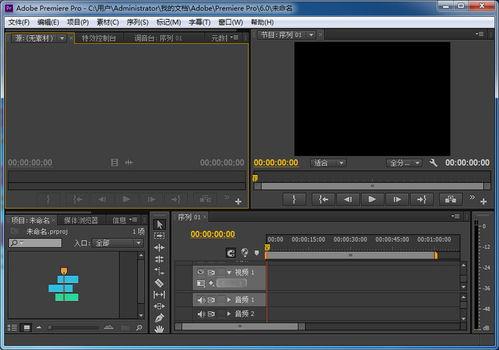
接着,设置“替换颜色”选项。同样用吸管工具选取要替换成的目标颜色,如蓝色。通过调整“更改颜色”效果中的“颜色变化”参数,可以控制颜色替换的程度。数值越大,颜色替换越明显;数值越小,颜色变化越细微,能根据实际需求灵活调整。
还可以进一步调整“匹配颜色容差”等参数。容差越大,选取颜色时的范围就越广,可能会将与所选颜色相近的其他颜色也进行替换;容差越小,选取颜色就越精准,只有与所选颜色非常接近的部分才会被替换。
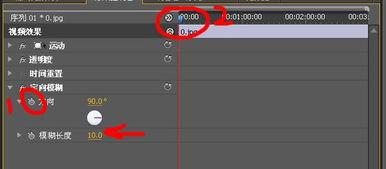
另外,若想让颜色替换效果更自然,还可结合关键帧来控制颜色变化的过程。比如在视频的不同时间段,设置不同的颜色替换参数,使颜色替换呈现出逐渐变化或分阶段变化的效果,让视频更具层次感和动态感。
通过以上在premiere中对“更改颜色”效果的设置和调整,就能轻松制作出替换颜色效果的视频,为视频创作带来更多创意和精彩。
上一篇:Visual Studio Code好用的插件有哪些
下一篇:企查查登录入口在哪











