visual studio如何打开工具箱查看控件
- 作者:佚名
- 来源:引擎软件园
- 时间:2026-06-26
在使用 visual studio 进行开发时,工具箱是一个非常重要的工具,它包含了各种用于构建界面的控件。以下为您介绍打开工具箱查看控件的方法。
一、通过菜单打开
1. 首先启动 visual studio 开发环境。
2. 找到菜单栏中的“视图”选项。
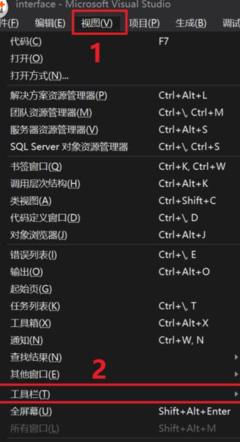
3. 在下拉菜单中,您会看到“工具箱”选项,点击它即可打开工具箱窗口。
二、快捷键打开
如果您觉得通过菜单操作不够便捷,也可以使用快捷键。一般来说,ctrl + alt + x 组合键可以快速打开工具箱。
三、在不同项目类型中的位置
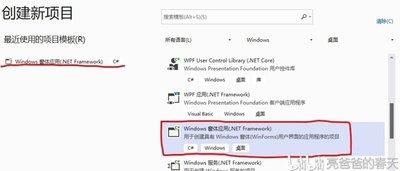
1. windows 窗体应用程序:打开项目后,工具箱通常位于 visual studio 界面的左侧。这里包含了各种常用的 windows 控件,如按钮、文本框、标签等,方便您直接拖放到窗体设计界面中使用。
2. asp.net web 应用程序:工具箱同样可以通过上述方法打开。它提供了用于构建网页界面的控件,例如文本框、下拉列表、按钮等 html 服务器控件以及 asp.net 服务器控件,能帮助您快速搭建动态网页。
四、自定义工具箱内容
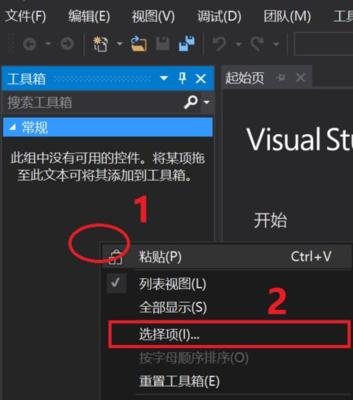
您还可以根据项目需求自定义工具箱的内容。在工具箱上右键单击,选择“选择项”。在弹出的“选择工具箱项”对话框中,您可以添加或移除控件。例如,如果您安装了第三方控件库,在这里可以将其添加到工具箱中,以便在项目中使用。
总之,熟练掌握打开 visual studio 工具箱查看控件的方法,能大大提高您的开发效率,让您更便捷地构建出功能丰富、界面友好的应用程序。无论是简单的 windows 应用还是复杂的 web 项目,工具箱都将是您得力的助手。
上一篇:steam15天能不能退款