
Visual Studio Code如何设置键映射扩展
- 作者:佚名
- 来源:引擎软件园
- 时间:2026-06-23
visual studio code设置键映射扩展的方法如下:
首先,打开visual studio code编辑器。
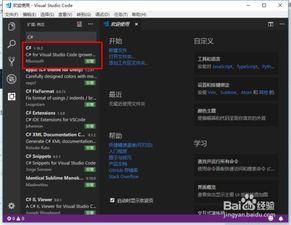
然后,点击左侧边栏的扩展图标(看起来像四个方块)。在扩展搜索框中输入“key map”等相关关键词,能找到多种键映射扩展,比如“vim”键映射扩展等,选择你需要的扩展并点击安装按钮,安装完成后会提示“已安装”。
安装好扩展后,进行键映射设置。点击菜单栏中的“文件”,选择“首选项”,再点击“键盘快捷方式”。
在打开的键盘快捷方式设置页面中,你可以看到当前的各种快捷键设置。如果你安装了新的键映射扩展,比如vim扩展,这里会新增一些基于vim风格的快捷键映射。
例如,如果你习惯vim的操作方式,在vim扩展的映射中,可能会将“ctrl + c”和“ctrl + v”的复制粘贴功能映射为更符合vim习惯的“yy”(复制当前行)和“p”(粘贴)。你可以根据自己的需求对这些映射进行调整。
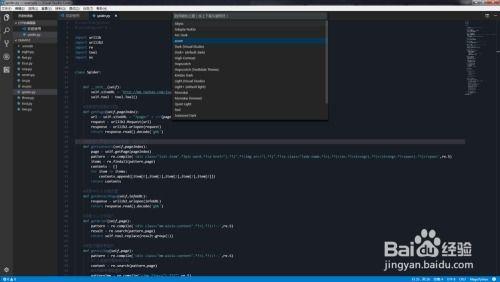
若要修改某个快捷键映射,比如将某个特定功能的快捷键从原来的组合改为另一种组合。先在搜索框中输入你想要修改的功能描述,找到对应的快捷键设置项。点击该项后面的输入框,按下你想要设置的新快捷键组合(比如同时按下“alt”和某个字母键),然后回车即可完成设置。
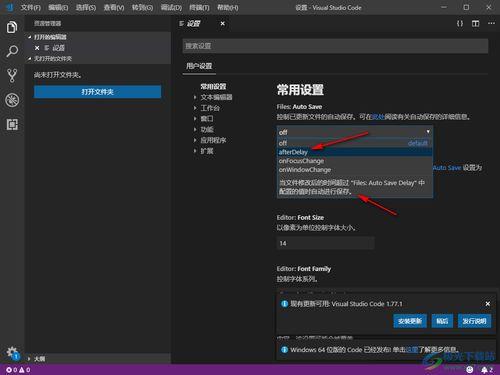
如果不小心设置错了快捷键,或者想要恢复默认设置。在搜索框中找到对应的快捷键设置项后,点击该项右侧的齿轮图标,在弹出的菜单中选择“重置为默认值”,就能将其恢复到初始状态。
通过以上步骤,你就能方便地在visual studio code中设置键映射扩展,让编辑器的操作更符合你的使用习惯,提高开发效率。无论是将常用功能映射到更顺手的快捷键组合,还是尝试不同风格的键映射方式,都能轻松实现。快来根据自己的喜好定制属于你的visual studio code快捷键吧。
下一篇:pr剪辑与序列不匹配是怎么回事











