系统之家装机大师 U 盘重装 Win11 系统教程
- 作者:佚名
- 来源:引擎软件园
- 时间:2026-07-30
电脑开不了机、系统崩溃、重置失败等情况可以用 U 盘重装系统。首先需要制作一个 U 盘启动盘,再进行 U 盘重装,软件从下载到安装完成,不收取任何费用!若安装出现问题,可联系装机大师官方 QQ 群:822317920,寻求技术支持。
准备工作
1. 下载装机大师>>>
2. 一台正常使用联网的电脑。
3. 一个容量大于 8 GB 的 U 盘。
4. 下载Win11 镜像>>>
一. 制作 U 盘启动盘
注:制作期间,U 盘会被格式化,因此 U 盘中的重要文件请注意备份。如果需要安装系统的是 C 盘,重要文件请勿放在 C 盘和桌面上。
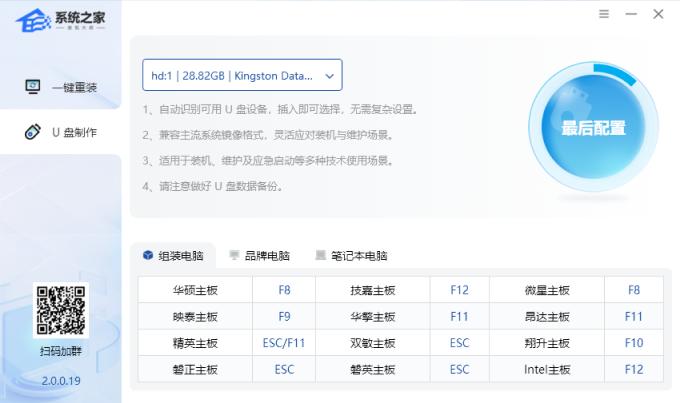
1. 将准备好的 U 盘接入电脑设备,启动“装机大师”,点击“U 盘制作”进入启动盘制作界面;
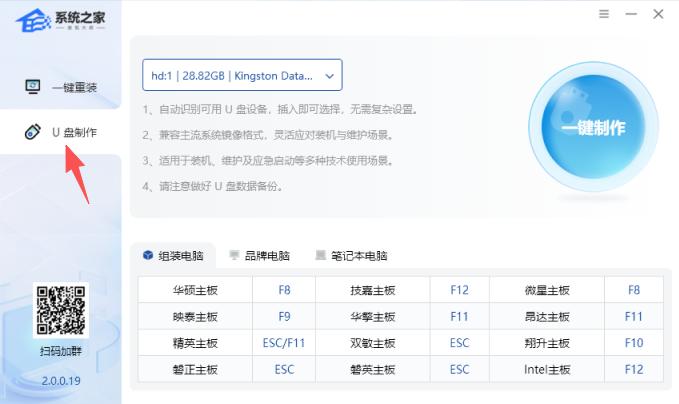
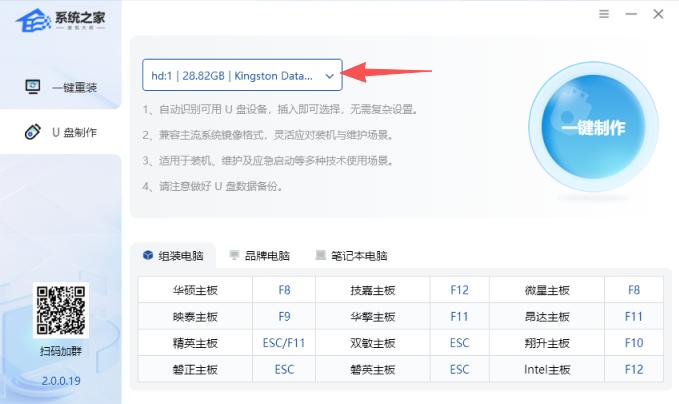
2. 工具会自动识别 U 盘,如连接了多个 U 盘,点击下拉,手动选择要制作的 U 盘设备;
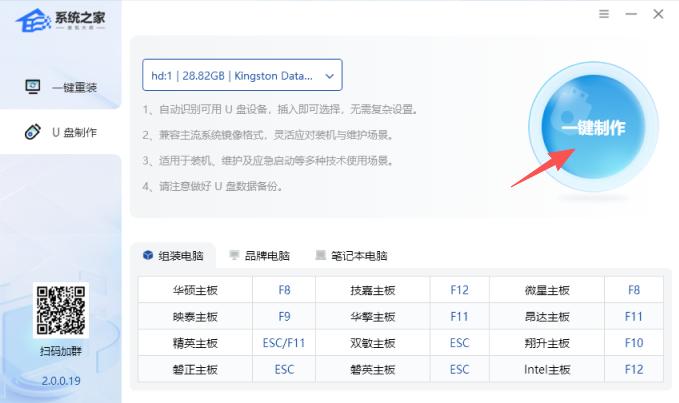
3. 选择好 U 盘设备后,点击“一键制作”(制作过程会格式化 U 盘,请自行备份 U 盘中的文件);
4. 正在进行最后配置写入启动盘的引导文件,耐心等待,切勿拔出 U 盘;
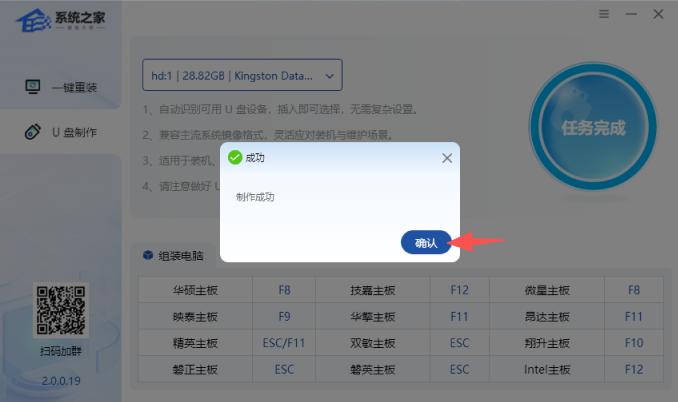
5. 任务完成,弹窗提示“制作成功”,点击“确认”即可;
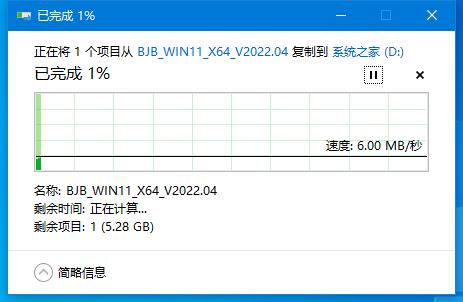
6. 将下载好的镜像文件完整复制到制作好的 U 盘启动盘。
二. U 盘重装系统
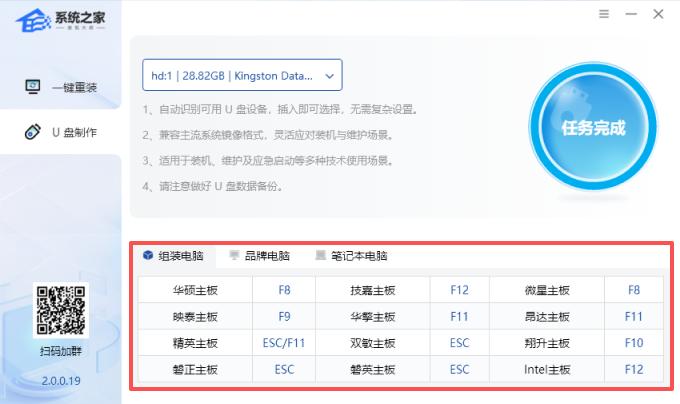
1. 确认安装设备对应的快速启动键,重启电脑使用对应按键启动 U 盘进入 PE 安装系统;
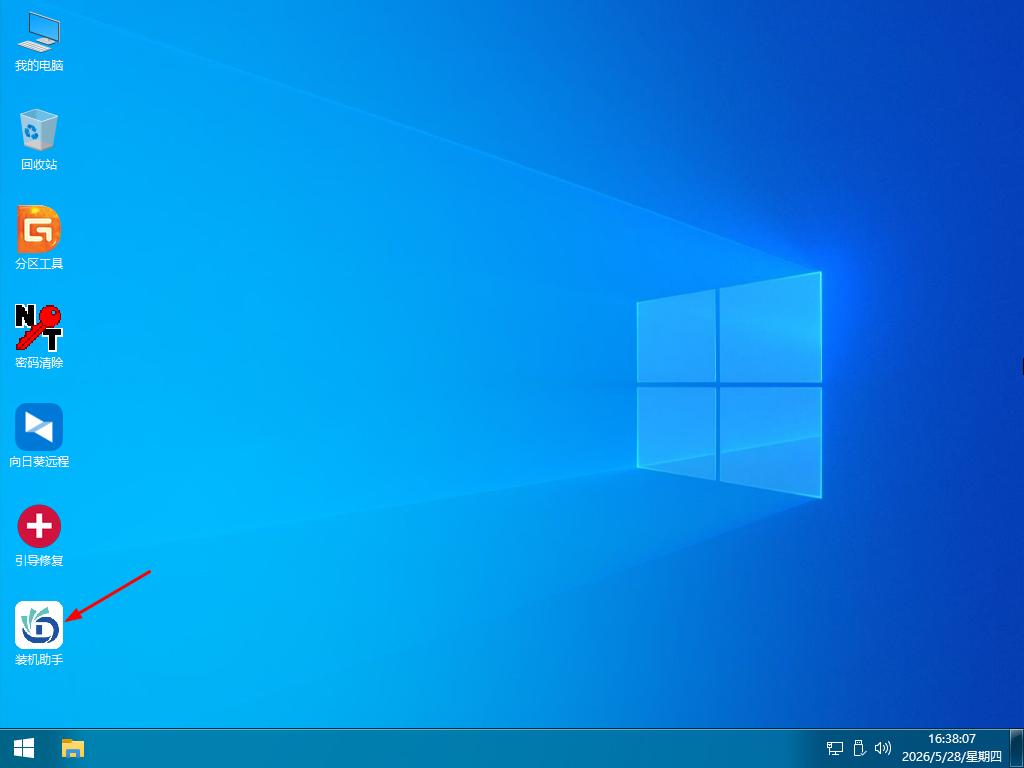
2. 打开”装机助手“;
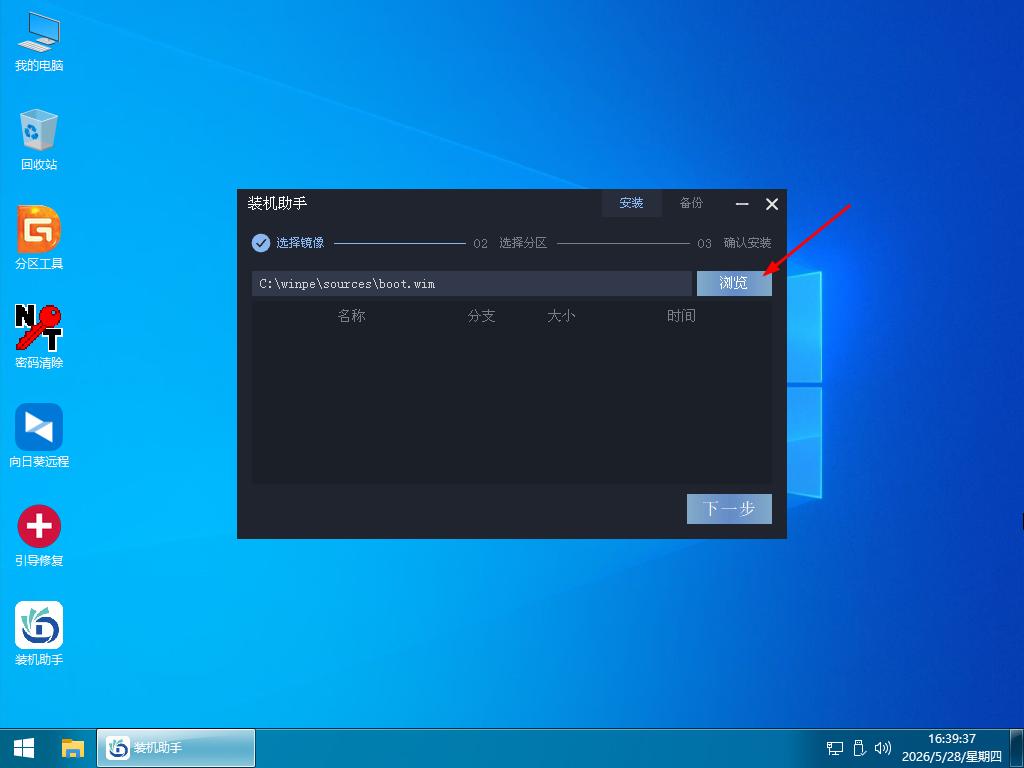
3. 点击“浏览”选择 U 盘或硬盘中的镜像文件;
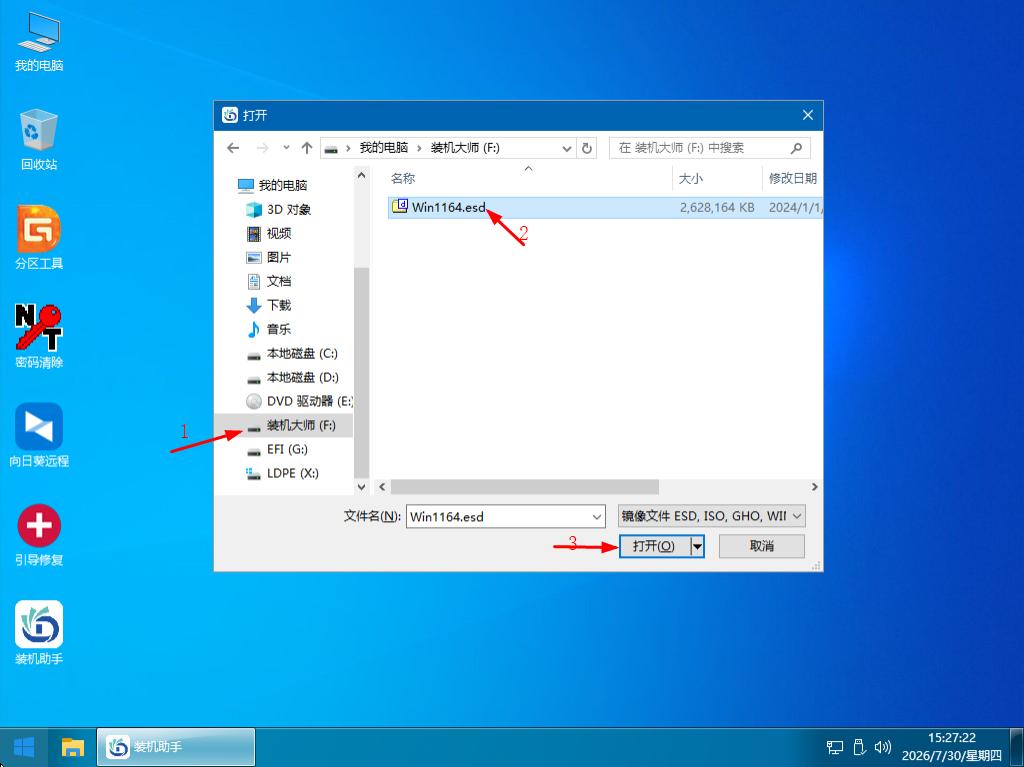
4. 选择好镜像文件,点击“下一步”;
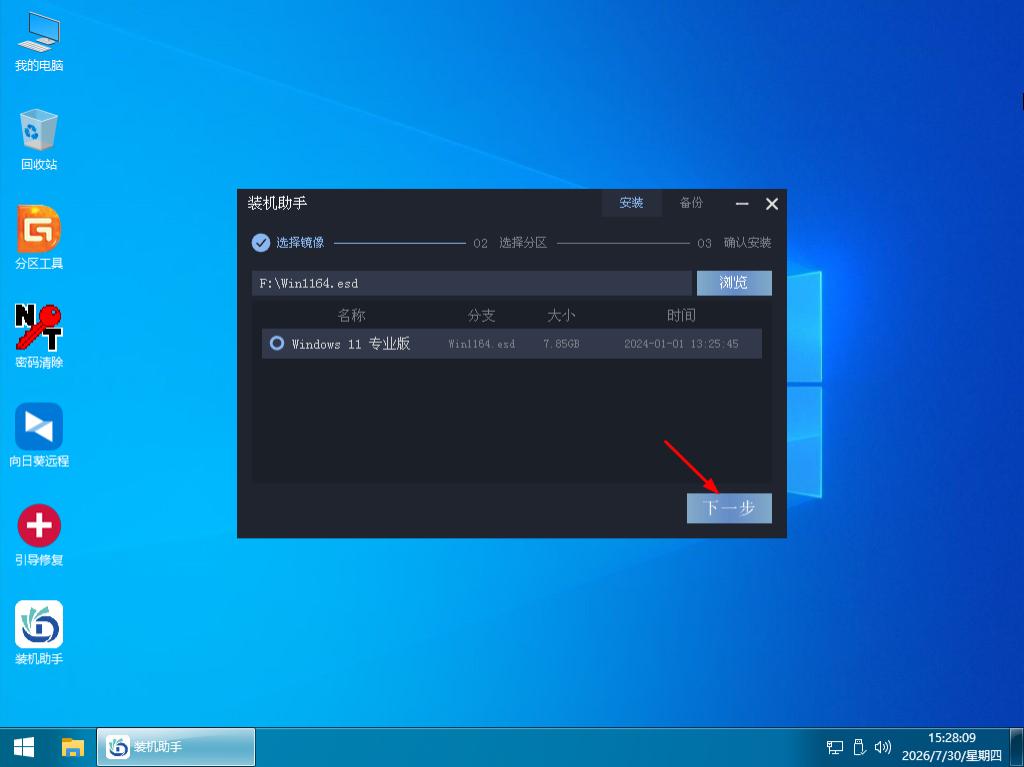
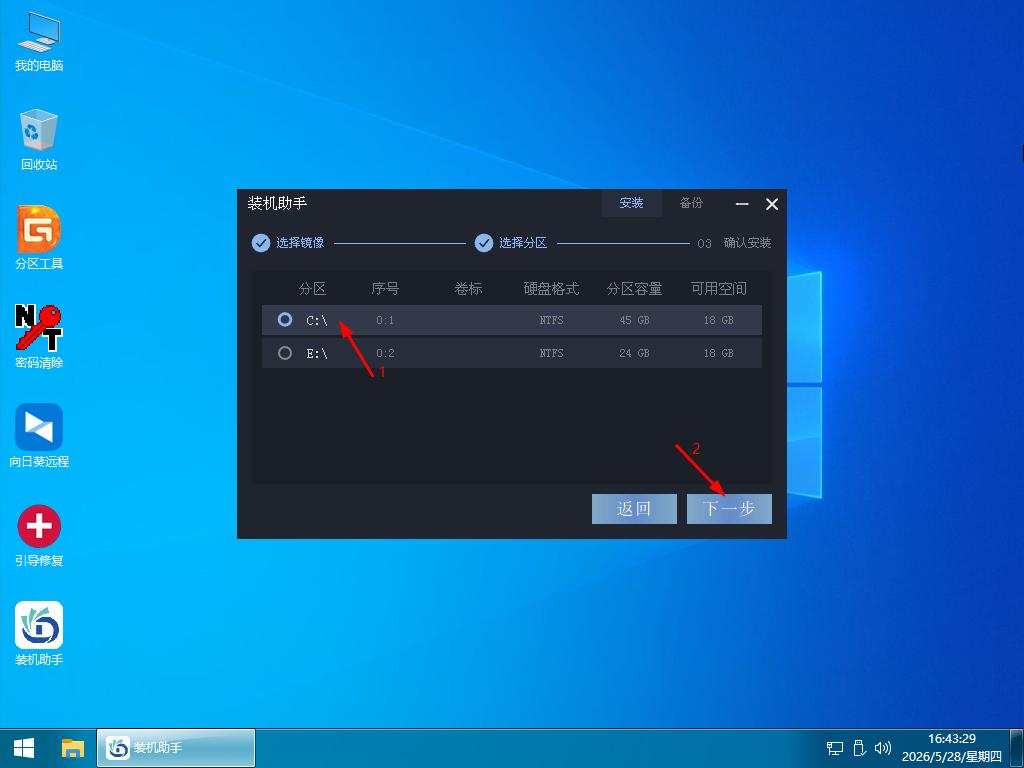
5. 选择系统要安装的盘符,选择完毕点击“下一步”;
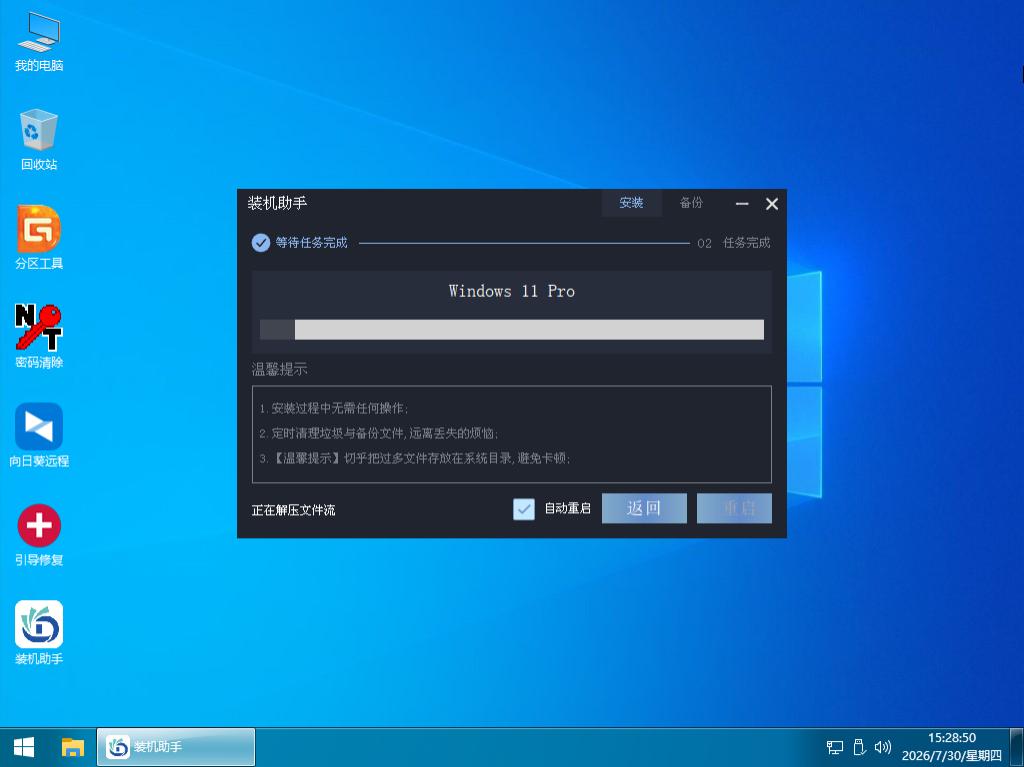
6. 等待系统写入到硬盘当中,写入完成会自动重启电脑,开始重启时拔掉U盘;
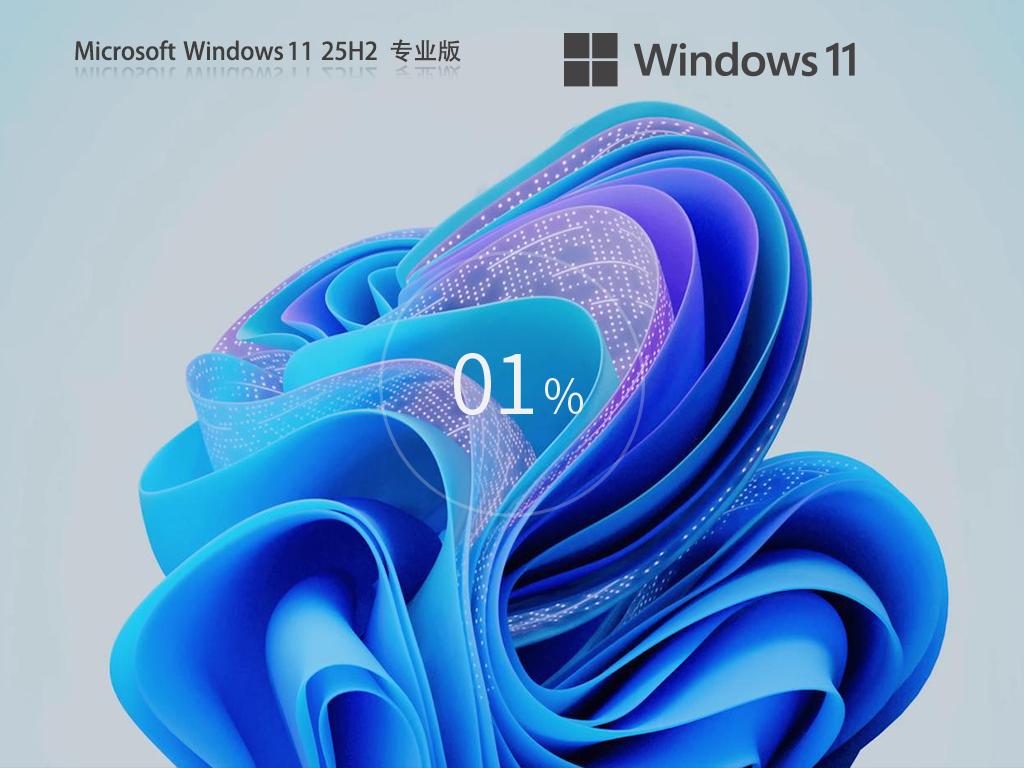
7. 重启电脑后,会进入到系统的安装界面,等待自动安装,切勿强制关机中断;
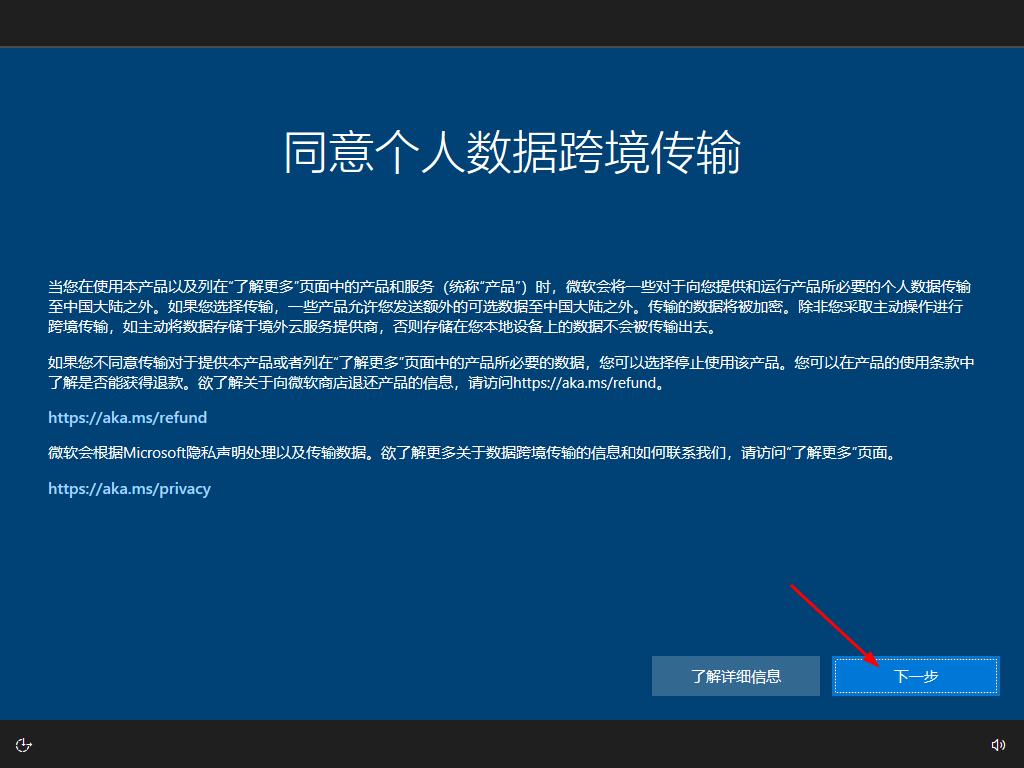
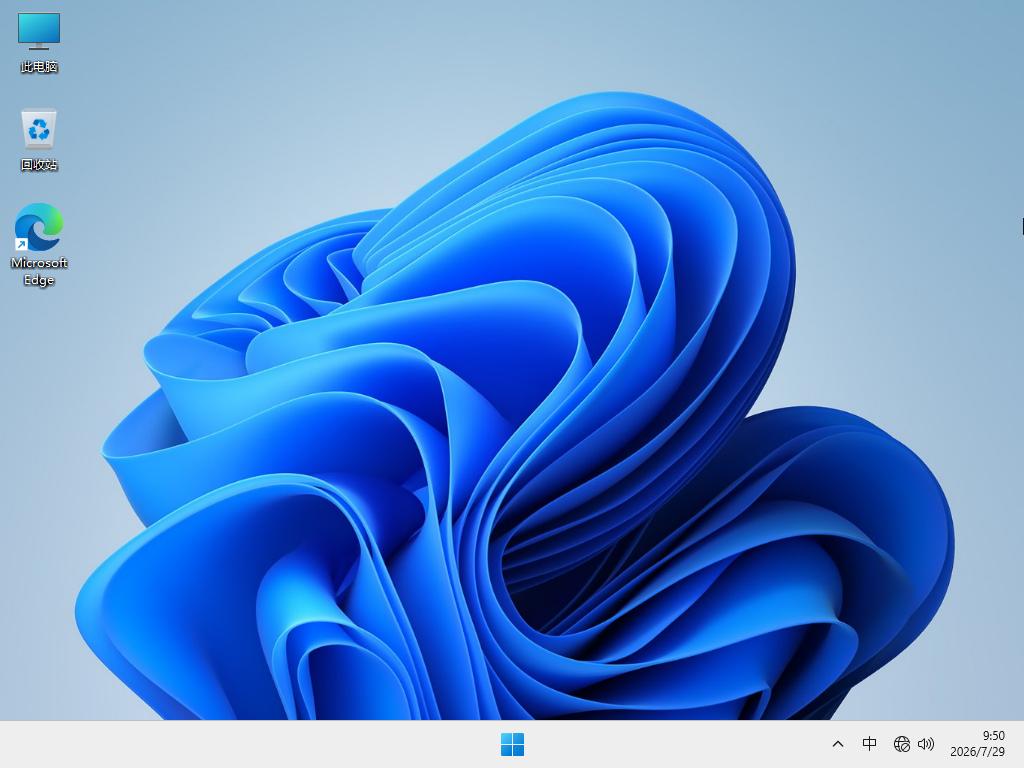
8. 出现此界面后,点击“下一步”,进入桌面,系统就重装完成了。
上一篇:PS怎么使用渐变映射处理图片
下一篇:没有了