PS怎么使用渐变映射处理图片
- 作者:佚名
- 来源:引擎软件园
- 时间:2026-07-30
ps软件中,属性面板反向的画,可以直接一键互换亮部、暗部颜色。如果调好渐变,点击存储保存预设,多张海报就可以一键重复使用啦!
PS怎么使用渐变映射处理图片
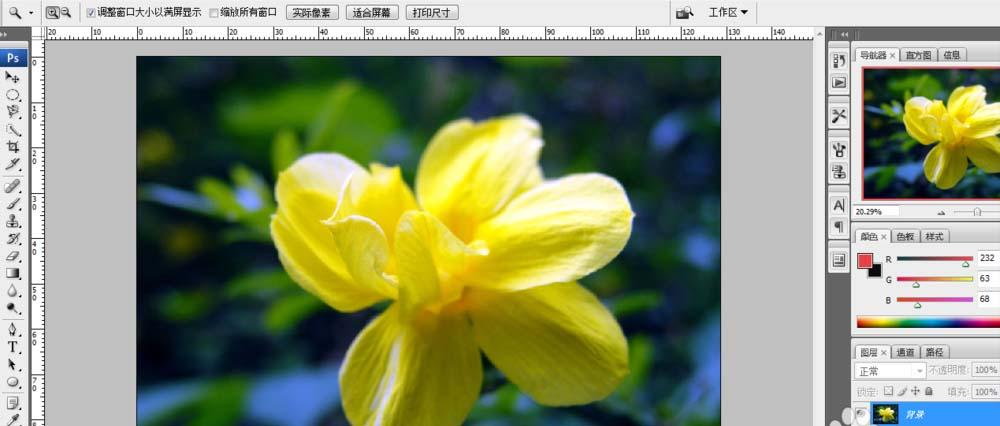
1、打开PS软件,并打开需要调整的照片。这是春天里绽放的一朵迎春花,可以变成什么情况呢?
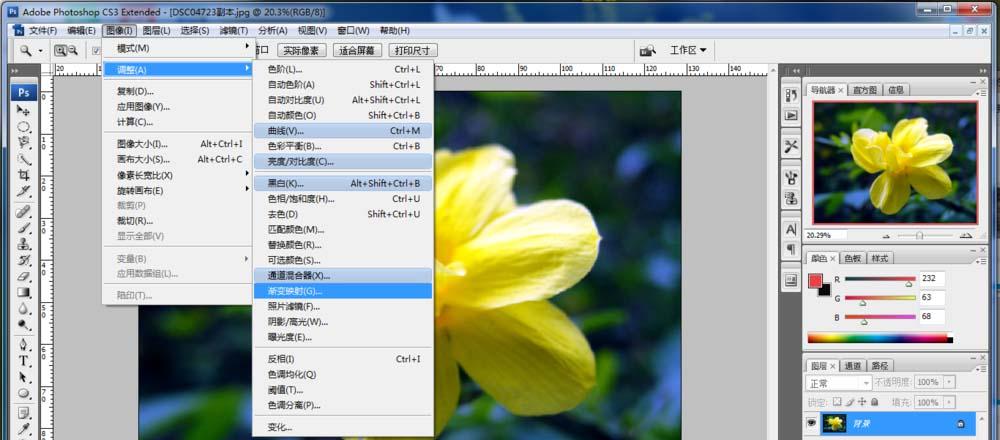
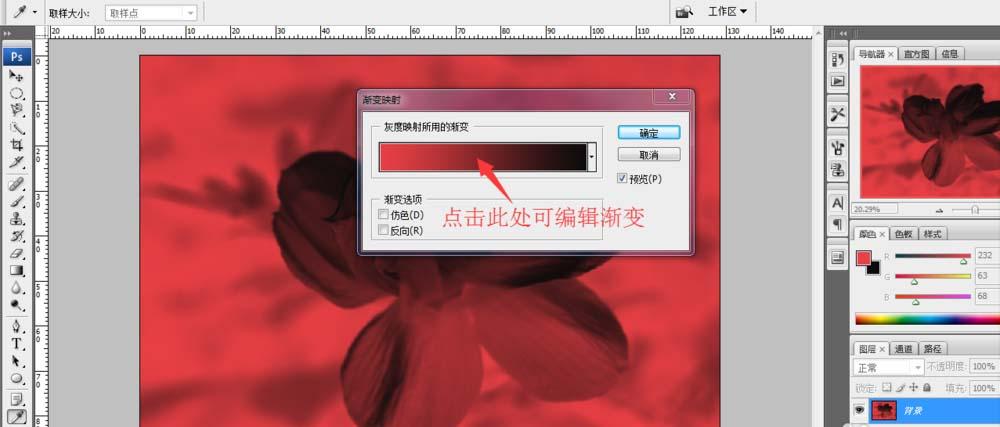
2、点击“图像”-“调整”-“渐变映射”,弹出“渐变映射”对话框,点击图中所示可以编辑渐变。
3、为了编辑方便,我选择从黑色到白色的渐变,如图所示。
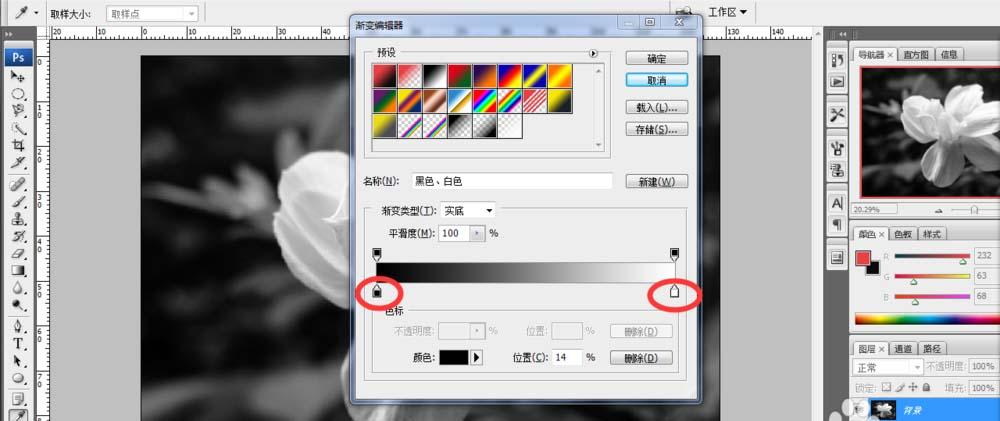
4、在黑色到白色的色标中,我要添加黑色和白色的色标。怎么添加呢?举例:点击一下白色色标,在色标旁边再点击一下就添加一个白色色标。添加色标时让黑色色标和白色色标相间排列,色标与色标之间的间隔可以不等距。
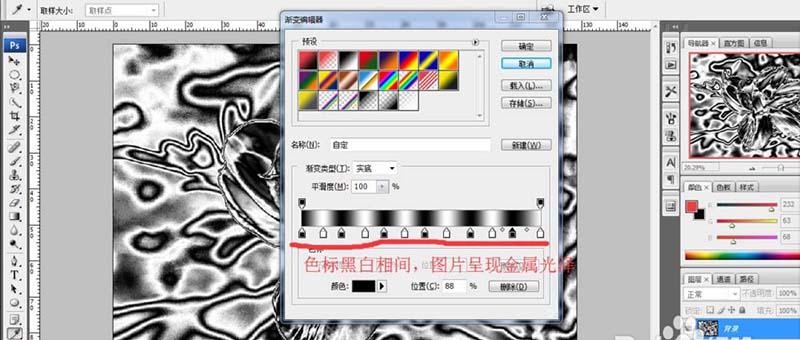
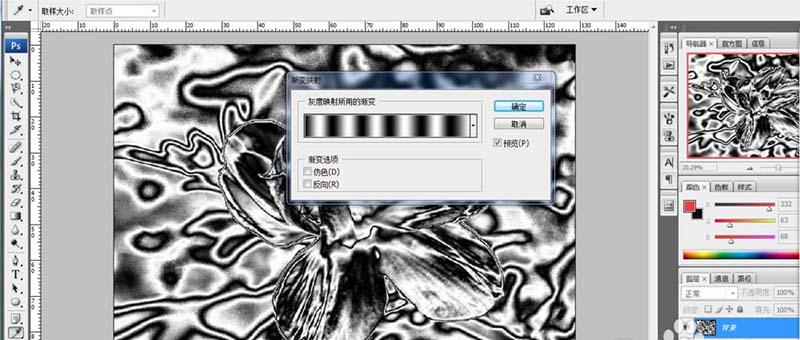
5、点击确定,迎春花照片呈现黑色金属光泽啦。看上去有点像铁铸的迎春花呢。
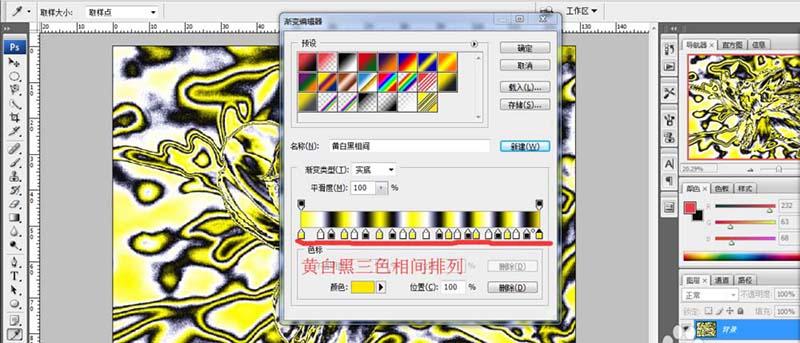
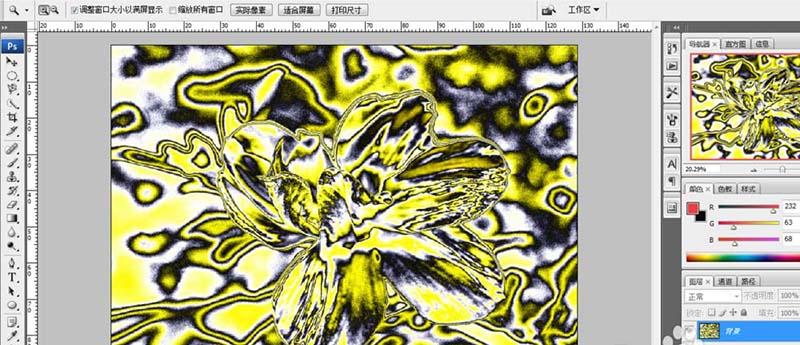
6、如果我想用三种颜色的渐变又该怎么办呢?用黄、白、黑三色相间排列试试,迎春花依然呈现金属光泽,多了金色啦。我们还可以用其他色彩,呈现多种渐变映射效果,朋友们不妨试试彩虹渐变吧,很有意思的。
上一篇:edius怎么制作字幕激光效果
下一篇:没有了