premiere视频如何添加点状颗粒转场效果
- 作者:佚名
- 来源:引擎软件园
- 时间:2026-07-31
在premiere中为视频添加点状颗粒转场效果,能让视频过渡更具特色与创意。以下是详细步骤:
准备素材并导入
首先,确保你已准备好需要添加转场效果的两段视频素材。将它们导入到premiere的项目面板中。
选择合适位置
把两段视频素材拖到时间轴上,按照你想要的顺序排列,确保两段视频之间有足够的间隙,以便添加转场效果。
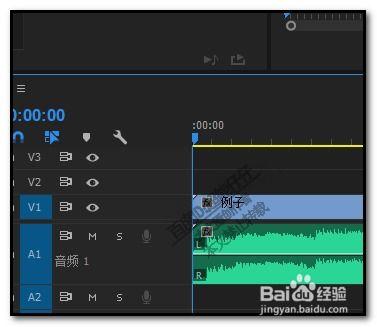
找到点状颗粒转场效果
在效果面板中,搜索或在视频过渡类别下找到点状颗粒转场效果。premiere提供了丰富的预设转场效果,你能在这里找到符合你风格的点状颗粒效果。
添加转场效果
将点状颗粒转场效果从效果面板拖到时间轴上两段视频之间的间隙处。此时,你会看到时间轴上出现一个代表转场的图标。
调整转场参数
- 持续时间:可以根据视频的整体节奏和需要,调整转场的持续时间。在效果控件面板中找到“持续时间”选项,拖动滑块即可改变时长。
- 对齐方式:通过效果控件面板中的“对齐”选项,可设置转场在两段视频之间的对齐方式,如居中、居左或居右等。
- 其他参数:有些点状颗粒转场效果还提供了如颗粒大小、密度、颜色等参数的调整选项,你可以根据自己的创意需求,在效果控件面板中对这些参数进行细致的设置,以打造出独特的点状颗粒转场效果。
预览与优化
完成上述设置后,播放视频进行预览,查看转场效果是否符合你的预期。如果觉得效果不理想,可以返回效果控件面板进一步调整参数,直到达到满意的效果。
通过以上步骤,你就能轻松在premiere视频中添加点状颗粒转场效果啦,为你的视频增添独特魅力。快来动手试试吧,让你的视频过渡更加精彩!
下一篇:没有了