pr怎么导出原画质视频
- 作者:佚名
- 来源:引擎软件园
- 时间:2026-08-02
在使用adobe premiere pro(pr)进行视频编辑时,想要导出原画质视频,可按以下步骤操作。
首先,确保你的素材本身具有较高的画质。如果素材画质不佳,即便导出设置正确,也无法获得理想的原画质效果。
进入导出设置界面。在菜单栏中选择“文件”,然后点击“导出”,接着选择“媒体”。
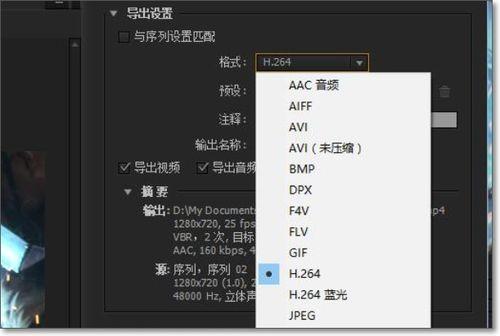
在导出设置窗口中,视频编解码器的选择至关重要。对于大多数情况,h.264是一个常用且能较好保留画质的编解码器。但要确保相关参数设置正确,比如在视频选项卡中,基本视频设置里的帧大小要与原视频一致,不要随意更改分辨率等参数,否则会影响画质。
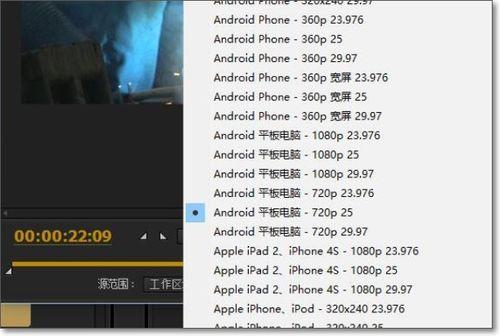
帧率方面,保持与原视频相同的帧率,常见的有25fps、30fps等,这能保证视频播放的流畅度和画质的一致性。
码率设置也不容忽视。较高的码率通常能保留更多细节和更好的画质,但这也会使文件体积增大。一般可以根据原视频的码率情况进行适当调整,尽量维持相近的码率水平。
音频设置同样关键。选择合适的音频编解码器,如aac等,并确保采样率、声道等参数与原视频一致。
另外,在导出设置窗口的“视频”选项卡下,还可以开启“最大渲染质量”,这有助于在导出过程中尽可能保留视频的原始画质信息。
在导出之前,建议先进行一次预演,查看导出设置是否符合预期。如果对导出画质不满意,可以随时返回导出设置窗口进行调整,直到获得满意的原画质视频导出效果。通过以上步骤的细致操作,就能在pr中成功导出原画质视频,满足你的各种需求。
上一篇:完美解码如何打开多个视频
下一篇:没有了