剪映专业版自动踩点功能如何使用
- 作者:佚名
- 来源:引擎软件园
- 时间:2026-06-29
剪映专业版的自动踩点功能是一项强大的工具,能帮助用户轻松为视频精准匹配节奏。下面就详细介绍其使用方法。
导入视频
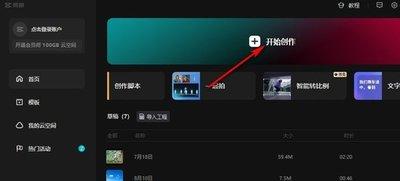
首先,打开剪映专业版,将你想要编辑的视频导入到项目中。点击界面左上角的“导入”按钮,选择相应视频文件即可。
进入自动踩点
选中导入的视频素材,在下方的编辑工具栏中找到“音频”选项卡。进入音频界面后,你会看到“踩点”功能区域,点击其中的“自动踩点”按钮。
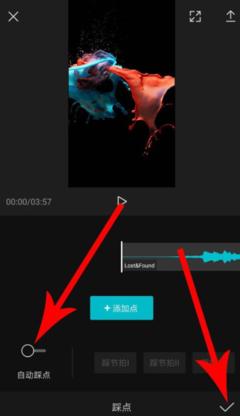
自动踩点模式选择
此时,剪映专业版提供了两种自动踩点模式:“普通模式”和“节奏模式”。
- 普通模式:适合大多数常规视频,它会根据视频的整体节奏进行较为基础的踩点。系统会分析视频中的动作、场景变化等,在合适的位置添加节奏点。
- 节奏模式:如果你想要更精准、更有创意的踩点效果,节奏模式是个不错的选择。它能更细致地捕捉视频中的各种节奏变化,例如鼓点、重音等,为视频添加更丰富的节奏层次。
调整踩点位置
自动踩点完成后,你会看到视频轨道上出现一系列的节奏点标记。你可以根据实际需求对这些标记的位置进行调整。点击某个标记,然后通过拖动来改变它在视频中的位置,以确保节奏点与视频内容完美契合。
预览与优化
调整完踩点位置后,点击播放按钮进行视频预览。仔细聆听音频与视频的配合效果,看看节奏是否流畅、自然。如果发现某些地方节奏不太对,返回继续调整节奏点位置,直到达到满意的效果。
应用踩点效果
当你对自动踩点的效果满意后,就可以将其应用到视频编辑中。你可以根据节奏点来剪辑视频,比如在节奏点处进行转场、添加特效等操作,让视频更加富有节奏感和吸引力。
通过以上步骤,你就能全面掌握剪映专业版自动踩点功能的使用方法,轻松为你的视频打造出精彩的节奏效果。
上一篇:如何导入pr字体
下一篇:没有了