WPS强制缓存占满C盘 三步告别WPS缓存背刺
- 作者:佚名
- 来源:引擎软件园
- 时间:2026-06-27
近期大量用户反馈 WPS 默认将缓存和备份文件堆积在 C 盘,日积月累可占用数十 GB 空间,导致系统盘告急、电脑卡顿。金山办公已公开回应并确认该问题,以下提供清理存量垃圾 + 修改关键设置的完整解决方案,所有操作均免费,无需会员。
为什么WPS会"吃"掉 C 盘?
1、WPS 默认将以下三类文件存放在 C 盘,且没有直观的占用展示界面:
2、云文档本地缓存:为支持多设备无缝同步,在本地生成云端文件的缓存副本,使用越频繁占用越大
3、自动备份文件:默认每隔几分钟自动生成一个历史版本,长期累积可达数十 GB
4、升级残留文件:每次自动更新会在 C 盘留下旧版本安装包,只增不减
WPS解决第一步:一键清理已有缓存垃圾
方法一:通过 WPS 内置工具清理(推荐)
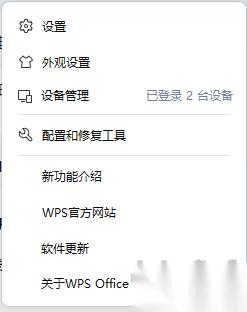
1、打开任意 WPS 文档,点击右上角齿轮图标(设置)
2、选择 「配置和修复工具」
3、点击 「高级」,下滑找到 「备份清理」
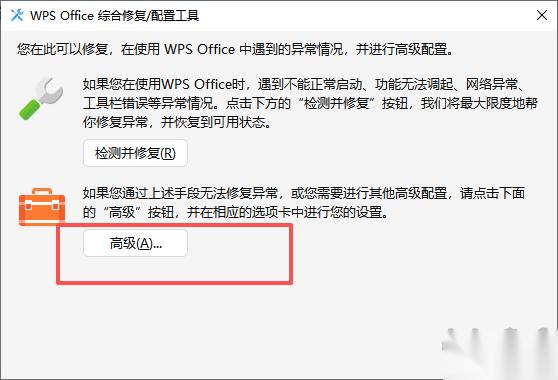
4、同时勾选 备份文件、缓存文件、升级残留文件 三个选项,点击 「开始清理」
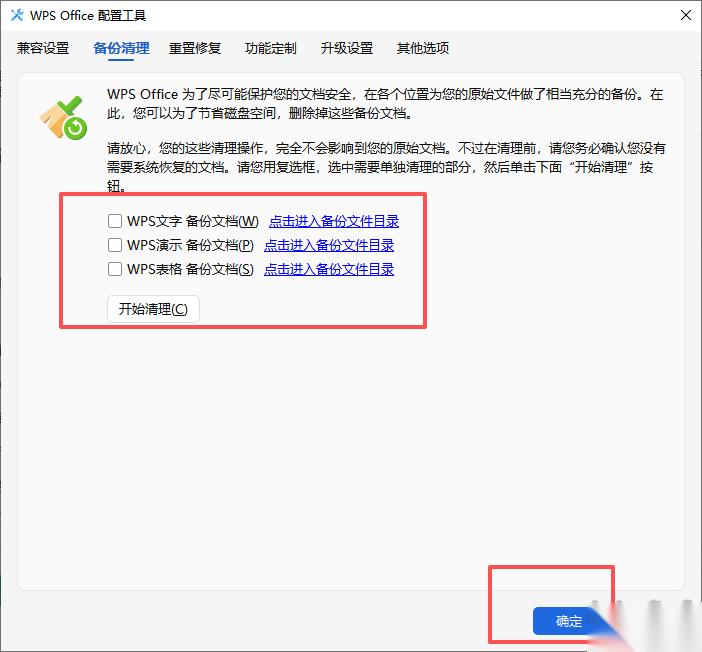
5、执行完成后,系统会自动扫描并删除全部无效文件,不少用户一次清理出 20~40 GB 空间。
方法二:手动删除云文档缓存池(深度清理)
1、先关闭所有 WPS 文档(文字、表格、演示全部退出)
2、按Win + R 打开运行窗口,输入以下路径并回车:
3、%AppData%/Kingsoft/wps/addons/pool
4、将弹出的 pool 文件夹整个右键删除
5、该操作安全无风险,下次启动 WPS 时系统会自动生成一个干净的空文件夹,不影响任何同步功能。
方法三:清空备份中心
1、打开 WPS → 左上角 「文件」 → 「备份与恢复」 → 「备份中心」
2、系统会列出所有自动备份文档,点击 「全选」 → 「删除」
WPS解决第二步:修改存储路径,从源头杜绝复发
一、转移本地备份路径
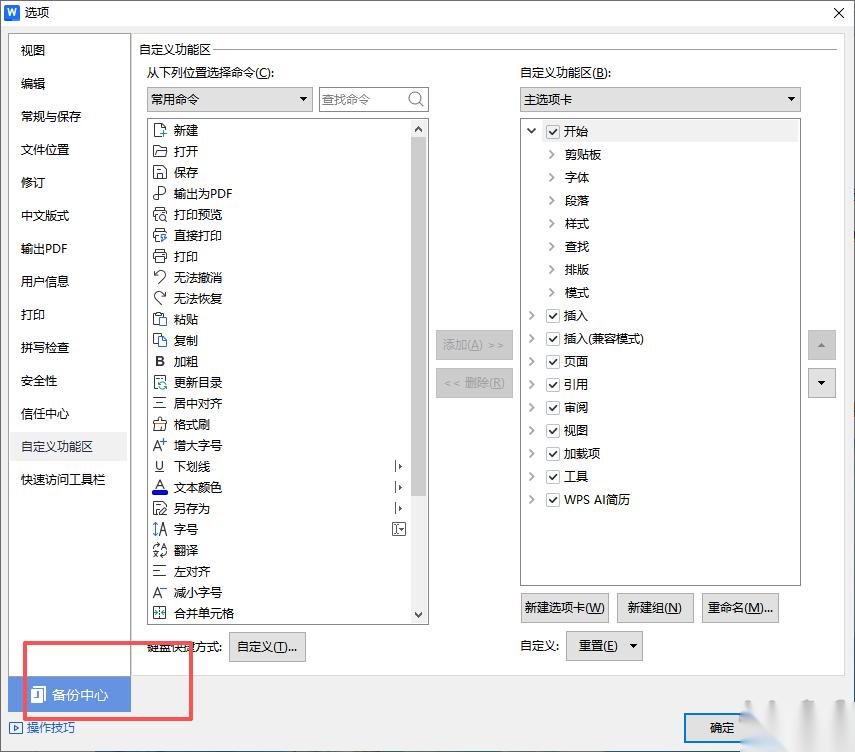
1、打开 WPS → 右上角齿轮图标(设置) → 「备份与恢复」 → 「备份中心」
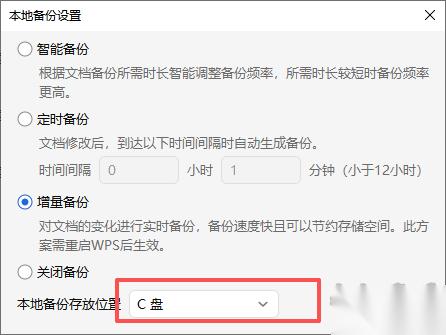
2、点击右上角 「本地备份设置」
3、找到 「本地备份存放位置」,将默认的 C 盘路径改为 D 盘或其他非系统盘
4、重启 WPS,系统会自动将备份文件迁移到新位置
二、转移云文档缓存路径
1、个人版用户:左上角 「文件」 → 「选项」 → 「文件位置」 → 找到 「云文档缓存位置」 改到 D 盘
2、WPS 365 版用户:右下角任务栏找到 WPS 云盘图标 → 右键 → 「设置」 → 「存储位置」 → 修改缓存位置
三、调整自动备份频率(可选)
1、在 「本地备份设置」 页面中,将 「定时备份」 从默认的"每 1 分钟"改为 "每 10 分钟",既能保留备份防丢稿,又能大幅减少文件堆积速度。
2、习惯手动 Ctrl+S 保存的用户,也可以直接关闭自动备份功能。
WPS解决第三步:关闭自动更新,防止升级残留堆积
1、点击左上角 「WPS Office」 图标 → 「设置」 → 「自动更新设置」
2、关闭 「自动更新」,或改为 「有更新时提醒我」
3、后续新版本推送选择手动更新,每次更新完成后可重复一次"配置和修复工具 → 重置插件"操作,清除旧版本组件
下一篇:没有了