
WPSAI如何设置公文页码
- 作者:佚名
- 来源:引擎软件园
- 时间:2026-05-26
在使用wps进行公文撰写时,正确设置页码是一项重要的操作。以下将详细介绍wpsai自动添加规范页码的方法。
进入页面设置
打开wps文档后,点击“页面布局”选项卡。在该选项卡中,找到“页面设置”功能组,点击右下角的小箭头,进入页面设置对话框。
设置页码格式
在页面设置对话框中,切换到“版式”选项卡。在“页眉页脚”区域,点击“页码”按钮,会弹出页码设置的相关选项。在这里,可以选择页码的位置,如底部居中、底部靠右等。同时,还能设置页码的格式,包括数字格式、起始页码等。例如,若希望页码格式为“第x页”,可在“格式”中进行相应设置。
插入页码
完成页码格式设置后,回到文档编辑界面。将光标定位到需要插入页码的位置,一般是页脚处。点击“插入”选项卡,在“页眉页脚”功能组中,找到“页码”按钮,选择合适的页码样式插入到文档中。
调整页码顺序
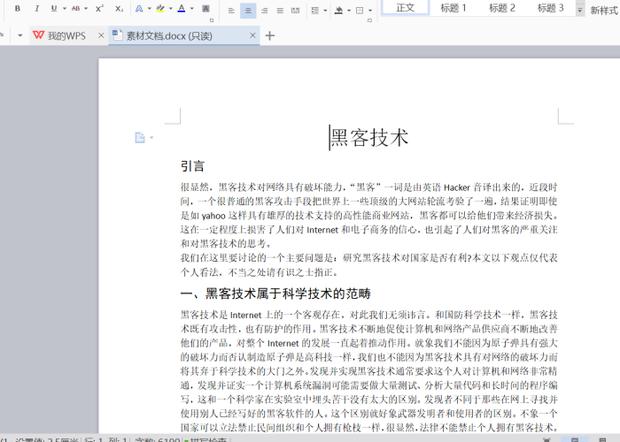
如果文档有多节,可能需要调整页码顺序。在“页眉页脚工具”的“设计”选项卡中,找到“页码”,点击“设置页码格式”。在弹出的对话框中,选择“续前节”或设置起始页码等,以确保页码顺序符合公文规范。
使页码与内容区分
为了让页码更加清晰易读,可以对页码的字体、字号、颜色等进行设置。选中页码后,在“开始”选项卡中进行字体相关的调整。比如,将页码字体设置为宋体、五号字,颜色设为灰色,使其与正文内容区分开来。
检查与更新
完成页码设置后,仔细检查文档各页的页码是否正确显示。若文档内容有增减等变动,wps会自动更新页码,确保页码始终准确无误。
通过以上步骤,利用wpsai就能轻松为公文设置规范的页码,提高文档的专业性和规范性。无论是简单的单页文档还是复杂的多节公文,都能快速准确地完成页码设置工作,让公文呈现更加完美。
上一篇:中通快递单号如何在线查询
下一篇:剪映1:1视频出现黑边框怎么办











