FL Studio 20如何添加VST插件
- 作者:佚名
- 来源:引擎软件园
- 时间:2026-07-18
fl studio 20是一款功能强大的音乐制作软件,添加vst插件能进一步拓展其功能,丰富音乐创作的可能性。以下是详细的添加vst插件教程。
准备vst插件
首先,确保你已经获取了想要添加的vst插件。可以从官方网站、插件开发者的网站或正规的插件市场下载。下载后的插件文件通常是.dll格式。
找到插件文件夹
打开fl studio 20,点击界面上方的“options”(选项),在下拉菜单中选择“manage plugins”(管理插件)。这将打开插件管理器窗口。在插件管理器窗口中,找到“vst plugins”(vst插件)选项卡,这里显示的就是fl studio默认的插件搜索路径。记录下这个路径,这就是你要放置vst插件的文件夹。
安装vst插件
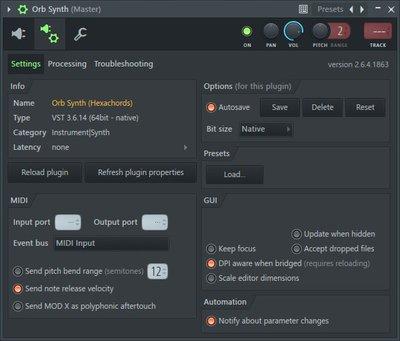
将下载好的.dll格式的vst插件文件复制到刚才找到的插件文件夹中。如果遇到权限问题,可能需要以管理员身份运行文件管理器进行复制操作。
在fl studio中扫描插件
回到fl studio 20界面,再次点击“options” - “manage plugins”。在插件管理器窗口中,点击“rescan”(重新扫描)按钮。fl studio会自动扫描插件文件夹中的新插件。扫描完成后,新添加的vst插件就会显示在插件列表中。
使用vst插件
在fl studio的通道架或混音器中,找到需要添加效果的轨道。点击轨道上的效果插槽,会弹出一个插件选择窗口。在这里,你可以看到刚刚添加的vst插件。选择你想要使用的插件,然后根据需要调整插件的参数,即可为轨道添加独特的效果。
不同的vst插件有不同的功能和参数设置,你可以通过不断尝试和调整,找到最适合你音乐风格的效果组合。例如,使用压缩插件可以平衡音频的动态范围,使用混响插件可以模拟不同的声学空间,为音乐增添空间感。
通过以上步骤,你就能轻松地在fl studio 20中添加vst插件,让你的音乐制作更加丰富多彩,创作出更具个性和魅力的作品。快来试试吧!
下一篇:Yandex邮箱官方网址是多少