Visual Studio项目如何添加相关头文件Include File
- 作者:佚名
- 来源:引擎软件园
- 时间:2026-07-17
visual studio项目添加相关头文件include file
在visual studio项目开发中,添加相关头文件(include file)是一项基础且关键的操作。它能让编译器找到所需的声明和定义,从而顺利编译代码。
首先,打开你的visual studio项目。在解决方案资源管理器中,找到你要添加头文件的源文件所在的文件夹或项目。通常,你会在.cpp文件中编写代码,需要包含相关的头文件来支持这些代码。
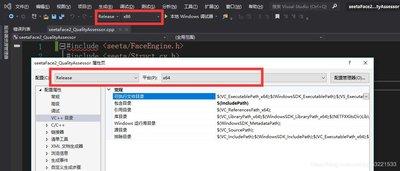
然后,有几种常见的添加头文件的方法。一种是手动输入。将光标定位到需要包含头文件的位置,一般在文件开头部分。例如,如果你要使用标准输入输出库,就输入“include
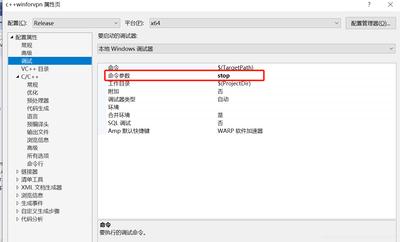
另一种情况是使用项目内自定义的头文件。此时需要使用双引号,如“include "myheader.h"”。双引号会先在当前项目目录中查找头文件,若找不到再去标准库路径找。
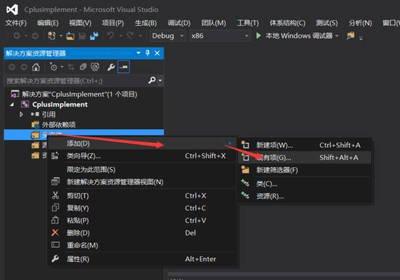
添加头文件时要注意路径问题。如果头文件不在默认的搜索路径下,你可能需要指定完整路径。比如“include "c:⁄myheaders⁄specificheader.h"”,但这种方式不太推荐,尽量保持头文件在合理的项目结构中。
还可以通过右键点击项目中的源文件,选择“属性”。在弹出的属性页中,找到“c/c++” -> “常规” -> “附加包含目录”。在这里添加头文件所在的目录路径,这样项目中的所有源文件都能找到该目录下的头文件。
另外,在visual studio中,有时会自动提示相关的头文件。当你输入“include ”后,按下智能感知快捷键(通常是ctrl+space),会弹出一个列表,显示可能的头文件选项,从中选择你需要的即可。
正确添加相关头文件是visual studio项目开发中不可或缺的步骤,它能确保代码的顺利编译和功能的正常实现。
下一篇:edius如何设置图片显示时间