电脑连不上网怎么安装万能无线网卡驱动
- 作者:佚名
- 来源:引擎软件园
- 时间:2026-08-16
很多人都遇到过突发状况:刚给电脑重装完系统,打开却发现连不上wifi;用着用着网络突然消失,右下角网络图标直接打了黄色感叹号,折腾半天重启路由器也没用,大概率就是你的无线网卡驱动出问题了。今天这份万能无线网卡驱动安装指南,帮你快速解决断网烦恼。
为什么电脑会突然连不上网?多数是驱动异常导致
无线网卡是电脑接收wifi信号的核心硬件,而驱动就是连接硬件和系统的桥梁,一旦驱动损坏、丢失或者不兼容,网卡就没法正常工作。常见的诱因包括重装系统后驱动被清空、系统自动更新后版本不兼容、老旧驱动长时间运行出错崩溃。这种时候,在没有其他网络可用的情况下,集成了全品牌主流网卡驱动的万能无线网卡包就是最快的救急工具,不用专门找型号,就能快速适配安装。
安装前准备:避开这些常见坑点
很多人下载驱动的时候容易踩坑:首先,如果你当前电脑已经完全断网,一定要在其他能正常上网的设备(比如手机、另一台电脑)上下载集成网卡的万能驱动包,不要下载需要联网才能下载驱动的在线版,下错了根本没法使用;其次,一定要从正规软件下载安装包,不要点进不知名下载站的链接,很多非正规安装包捆绑了大量流氓软件,甚至携带木马病毒,安装完反而给电脑带来更多问题。目前主流驱动工具的万能网卡版,已经覆盖了市面上99%以上的无线网卡,不管是台式机独立网卡还是笔记本内置网卡,基本都能适配。
标准安装流程:3步搞定驱动安装
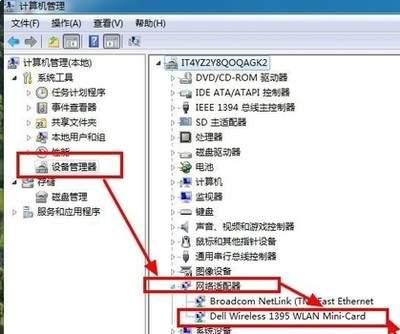
第一步,把下载好的万能驱动安装包通过u盘、手机数据线传到出问题的电脑上,解压后打开安装程序,耐心等待软件自动扫描硬件信息;第二步,扫描完成后,软件会自动识别出未正常工作的无线网卡,直接点击「一键安装」按钮即可,安装过程中可能会出现网络短暂中断的情况,属于正常的驱动加载过程,不用慌乱关闭程序;第三步,安装完成后按照提示重启电脑,重启完成后就能正常搜索wifi信号连接网络了。
如果安装完成后还是连不上网,先检查是不是笔记本的wifi硬件开关被误关,多数品牌可以用fn+对应功能快捷键开启,排除开关问题后,要是依旧无法使用,可再去品牌下载对应官方驱动,稳定性会更有保障。总的来说,万能无线网卡驱动是断网救急的绝佳工具,提前在u盘存好一个安装包,遇到问题几分钟就能解决,不用花冤枉钱找维修上门。全文约762字。
下一篇:没有了