云美摄如何去除原声
- 作者:佚名
- 来源:引擎软件园
- 时间:2026-08-14
在使用云美摄进行视频创作时,有时我们可能希望去掉视频中的原声,以满足不同的创作需求。那么,云美摄怎么去掉原声呢?下面就为大家详细介绍一下操作方法。

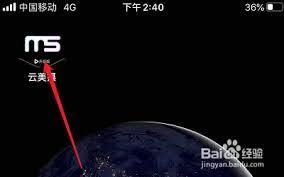
首先,打开云美摄应用程序,并导入你想要处理的视频。导入成功后,进入视频编辑界面。
在编辑界面中,找到音频相关的设置选项。通常,这个选项会以喇叭图标或者类似的形式呈现。点击进入音频设置页面。
进入音频设置页面后,你会看到一系列与音频相关的参数和功能。在这里,寻找“原声”或“视频声音”的设置项。
找到“原声”设置项后,将其音量滑块调至最低,这样就可以基本消除视频中的原声。如果想要完全去除原声,还可以进一步调整音频的其他参数,比如声道平衡等,以确保原声被彻底消除。
另外,有些版本的云美摄可能还提供了专门的静音功能。你可以仔细查找一下是否有类似“静音原声”或“去除视频声音”的按钮,直接点击该按钮,就能快速实现去掉原声的操作。
在去掉原声后,你还可以根据自己的创意为视频添加合适的背景音乐。云美摄通常支持从本地音乐库中选择音乐,或者直接在线搜索各种类型的音乐素材。选择一首与视频风格相符的音乐,调整好音乐的音量和播放位置,让视频更加生动有趣。
通过以上简单的操作步骤,就能轻松在云美摄中去掉视频的原声,为你的视频创作增添更多的可能性。无论是制作个人的创意视频,还是用于其他用途,去掉原声都能让视频更加符合你的预期,展现出独特的魅力。快来试试吧,用云美摄创作出属于自己的精彩视频作品!
上一篇:虫虫钢琴网免费版怎么找到
下一篇:ps如何设计淘宝店铺贴心服务