Excel怎么设置单元格右侧竖线
- 作者:佚名
- 来源:引擎软件园
- 时间:2026-08-08
在日常使用excel时,有时我们会希望为单元格添加右侧竖线,以达到特定的格式需求或使数据展示更加清晰美观。下面就来详细介绍设置单元格右侧竖线的方法。
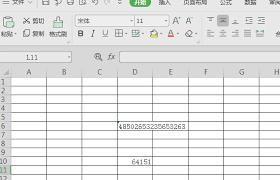
首先,选中你想要添加右侧竖线的单元格或单元格区域。然后,点击“开始”菜单中的“字体”组中的“边框”按钮,在弹出的下拉菜单中选择“其他边框”。
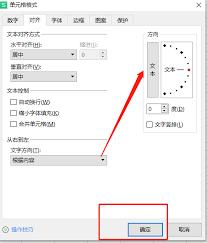
在“设置单元格格式”对话框中,切换到“边框”选项卡。在这里,你可以看到各种边框设置选项。要添加右侧竖线,找到“右边框”选项并点击它,你可以选择线条的样式、颜色等。选择完成后,点击“确定”按钮,此时你选中的单元格就会出现右侧竖线啦。
如果你只需要为某一行中的部分单元格添加右侧竖线,而不是整行,上述方法同样适用。只需准确选中你需要添加竖线的单元格即可。
另外,还有一种快捷的方法。选中单元格后,将鼠标指针移动到单元格的边框上,当指针变为双向箭头时,按住鼠标右键并拖动边框到合适的位置,此时会弹出一个菜单,选择“绘制边框”,然后在弹出的画笔工具中选择“右边框”,就可以直接在单元格上绘制右侧竖线了。这种方法对于个别单元格的操作更加灵活方便。
通过上述方法,你可以轻松地为excel单元格添加右侧竖线,让你的表格在格式上更加规整,数据呈现更加清晰。无论是制作简单的数据报表还是复杂的数据分析表格,这些技巧都能帮助你更好地展示数据,提高工作效率。快来试试吧,让你的excel表格焕然一新!
下一篇:有漫漫画免费版有漫漫画最新版下载