excel表格前几列不见了怎么办
- 作者:佚名
- 来源:引擎软件园
- 时间:2026-08-07
excel软件中,我们在制作表格的时候,有时候经常会发现表格的前几列找不到了,那么这种情况如何解决呢?下面为大家带来详细的操作教程分享,快一起来看看下面的介绍吧!
excel表格前几列不见了怎么办
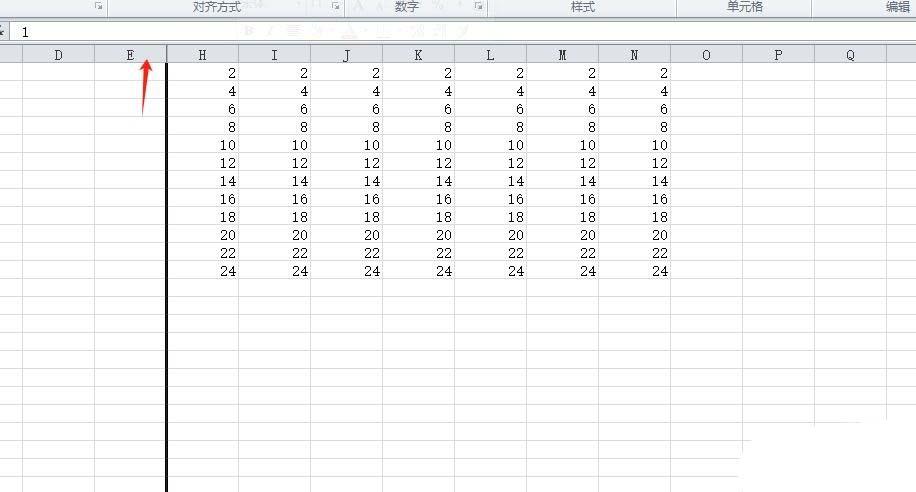
1.用户在电脑上打开excel软件,并来到表格文件的编辑页面上,可以看到前几列未显示的情况
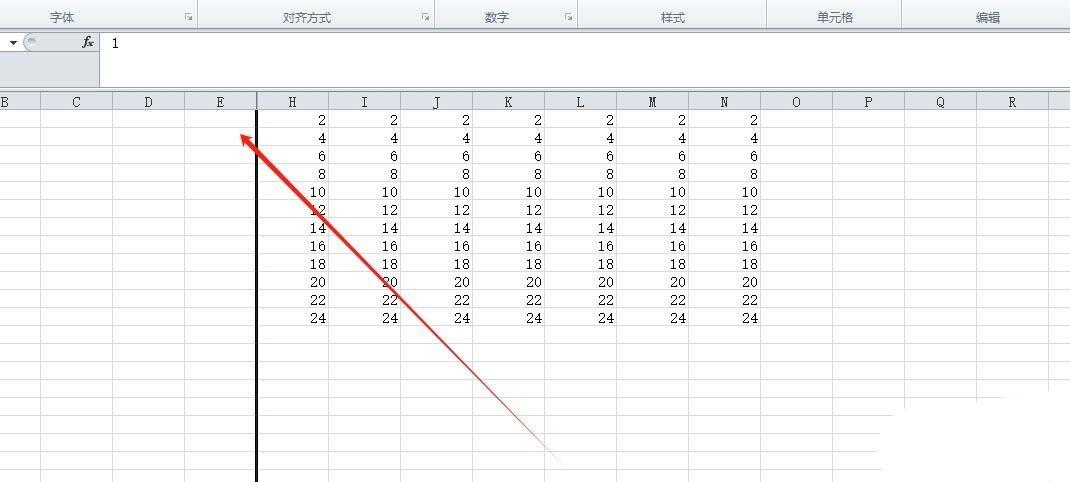
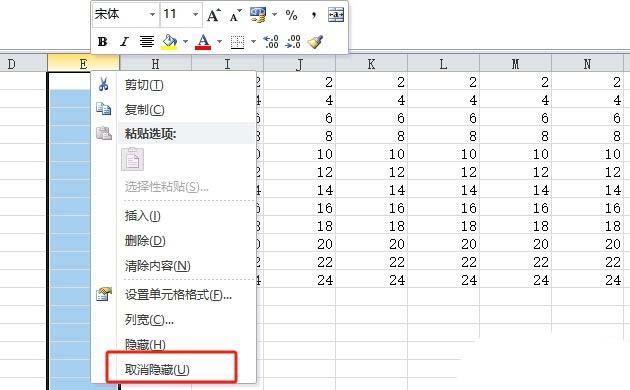
2.这时用户在页面上方的列标处用鼠标右键点击,将会弹出来的右键菜单
3.接着在弹出来的右键菜单中,用户选择其中的取消隐藏选项即可解决问题
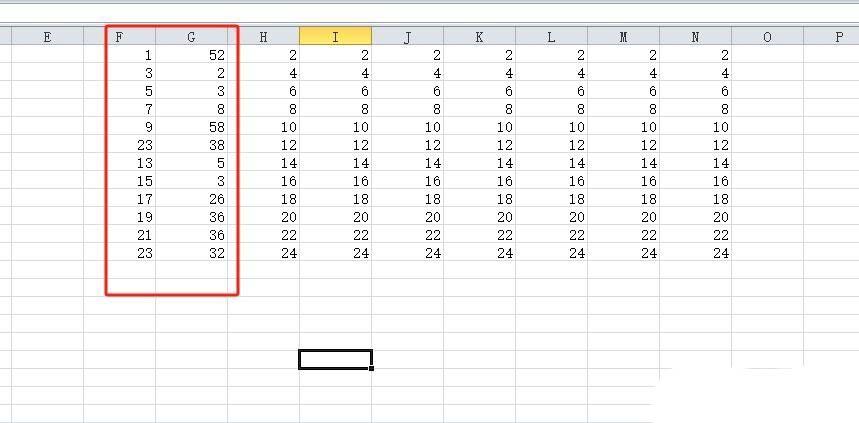
3.如图所示,用户在编辑页面上就会发现表格的前几列成功显示出来了
二、重置水平滚动条
有时候,列不见可能仅仅是因为水平滚动条被拉得太远,操作步骤包括:
- 寻找Excel窗口底部的水平滚动条。
- 将滚动条向左拖至最末端。
- 确认视图是否已经回归到最左端,以显示所有的列。
重置水平滚动条可以帮助确保没有列处在当前屏幕的视野之外。
三、检查分组折叠
分组功能允许用户折叠或展开某些列,若要检查并解决,可以:
- 找到含有分组折叠符号的列头,这通常位于表格上方的快捷工具栏中。
- 点击折叠符号,选择“全部展开”或类似选项以便显示所有的列。
四、修复文件损坏
如果以上方法都无法找回不见的列,可能是文件损坏所致。可以尝试如下方法:
- 使用“文件”菜单中的“打开”命令打开文件。
- 在打开的文件对话框中,选择不见列的文件。
- 点击下拉箭头位于“打开”按钮旁边,选择“打开并修复”。
通过“打开并修复”,Excel会尝试自动修复和恢复缺失的列。
五、检查外接显示器设置
当使用外接显示器时,列的不见也可能是因为显示设置导致Excel窗口部分区域延伸到了其他屏幕:
- 进入显示设置,根据实际情况调整分辨率和多显示器设置。
- 确保Excel窗口未被延伸到仅部分显示的屏幕上。
六、恢复设置到默认值
如果之前更改过视图或其他相关设置,可能会导致Excel的展示出现异常:
- 在“视图”选项卡中,尝试恢复到默认的视图设置。
- 检查Excel的选项设置,确认没有启用某些特殊的显示或隐藏列功能。
下一篇:没有了