islide如何更改版式
- 作者:佚名
- 来源:引擎软件园
- 时间:2026-07-23
在使用islide进行文档制作时,更改版式是一项常见需求。以下为您详细介绍具体操作方法。

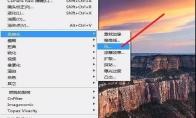
首先,打开您需要更改版式的文档。进入islide界面后,找到“设计”选项卡。
在“设计”选项卡中,您会看到一系列预设的版式选项。这些版式涵盖了不同的布局风格,以满足各种不同的内容展示需求。
若您想应用某个特定的版式,只需点击相应的版式图标即可。例如,您可能希望将当前页面的内容排版调整为左右分栏的样式,那就找到对应的分栏版式并点击。
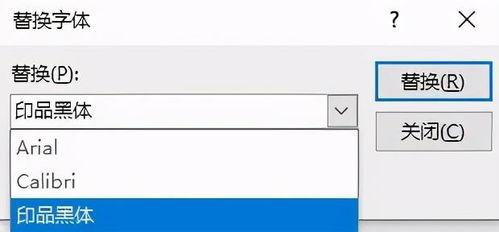
另外,如果您对预设的版式不太满意,islide还提供了一定的自定义功能。您可以根据自己的想法调整文字的字体、字号、颜色,以及段落的行距、缩进等格式。通过这些细致的设置,使版式更符合您的个性化要求。
同时,您还能对页面中的元素位置进行微调。比如,将图片移动到更合适的位置,或者调整图表与文字的相对布局。
在更改版式的过程中,您可以实时预览效果。这样能直观地看到更改后的版式是否符合您的预期,如有不满意的地方,可随时撤销或重新调整。
而且,islide支持对整个文档或部分页面进行版式更改。您可以选择一次性为所有页面应用新的版式,也可以仅针对特定的几页进行调整,灵活满足不同的排版需求。
总之,islide更改版式的操作并不复杂。通过“设计”选项卡中的丰富功能,您能够轻松实现各种版式的切换与自定义,让您的文档呈现出更加专业、美观的效果,提升文档的质量和可读性。无论是日常办公文档还是演示文稿,都能借助这些功能打造出令人满意的版式布局。