premiere如何制作油画效果
- 作者:佚名
- 来源:引擎软件园
- 时间:2026-07-23
在视频制作中,为画面添加独特的艺术效果能让作品更具吸引力。premiere作为一款强大的视频编辑软件,能轻松实现油画效果的制作,下面就为大家详细介绍。
准备素材
首先,需要准备好想要添加油画效果的视频素材。确保素材的画面清晰,光线等条件较为合适,这样后续的处理效果会更好。
导入素材到premiere
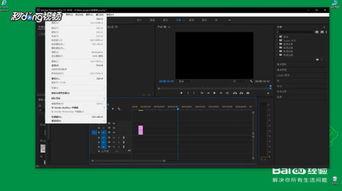
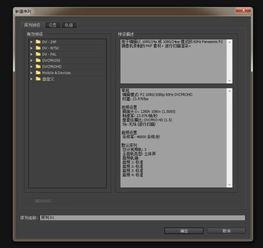
打开premiere软件,在项目面板中右键单击,选择“导入”,找到准备好的视频素材并导入进来。
复制视频轨道
将导入的素材拖到时间轴上,然后在该素材轨道上右键单击,选择“复制”,得到一个新的相同素材轨道。
添加“查找边缘”特效
选中上方复制的素材轨道,在效果面板中搜索“查找边缘”特效,将其拖到素材上。此时画面会出现类似线条勾勒的效果,这是制作油画效果的基础步骤。
调整“查找边缘”参数
根据素材的特点,可以适当调整“查找边缘”的参数。比如调整边缘的强度等,让线条效果更符合自己的预期。
添加“浮雕”特效
接着在效果面板中搜索“浮雕”特效,添加到素材上。这会进一步增强画面的立体感,使其更接近油画那种有层次的质感。
调整“浮雕”参数
对“浮雕”的参数进行细致调整。例如调整对比度、高度等,让浮雕效果更加明显且自然,与之前的查找边缘效果相融合。
添加“绘画涂抹”特效
再添加“绘画涂抹”特效,它能给画面带来一种绘画笔触的感觉。
选择绘画笔触样式
在“绘画涂抹”的特效控制中,选择不同的笔触样式,如“未处理的喷枪”“简单”等,找到最适合素材风格的笔触,让画面呈现出油画般的笔触质感。
微调整体效果
通过调整各个特效的参数以及素材的不透明度等,对整体的油画效果进行最后的微调。比如适当降低素材的不透明度,让底层的线条和特效效果更自然地透出来,营造出一种柔和的油画氛围。经过这些步骤,就能使用premiere成功制作出具有独特魅力的油画效果啦,为视频增添别样的艺术气息。
上一篇:usdt今日最新价格