光影魔术手如何更换照片底色
- 作者:佚名
- 来源:引擎软件园
- 时间:2026-07-22
光影魔术手是一款简单易用的图像处理软件,能帮助我们轻松实现照片底色的更换。下面就来详细介绍其操作方法。
一、打开软件导入照片
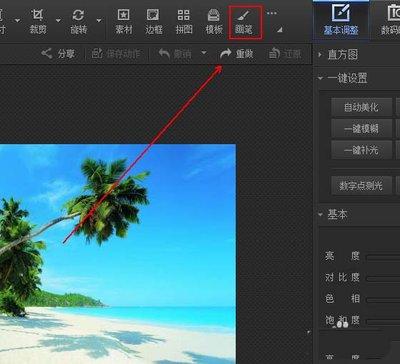
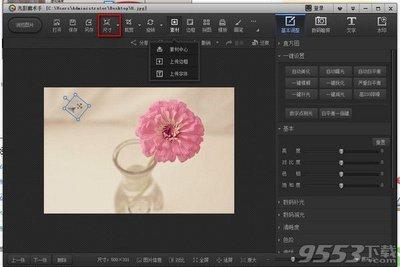
首先,启动光影魔术手软件。在软件界面中,找到“打开”按钮,点击它,然后从电脑存储照片的文件夹中选择你想要更换底色的照片,选中后点击“打开”,照片就会被导入到软件中。
二、选择合适工具
在软件的菜单栏中,有多种工具可供选择。对于更换照片底色,“抠图”工具是比较常用的。点击“抠图”选项,会弹出多种抠图方式,如自动抠图、手动抠图等。一般来说,如果照片主体与背景对比明显,自动抠图就能取得不错的效果;若主体边缘复杂,则可能需要手动抠图来精准选取主体。
三、去除原底色
完成抠图后,照片主体会被单独选中。此时,原照片的底色就相当于被去除了。你可以通过调整选区的大小、位置等,确保主体部分被完整准确地选取。
四、填充新底色
接下来,要为照片填充新的底色。在软件界面中找到“填充”工具,点击它后会弹出颜色选择框。在这里,你可以根据自己的需求选择想要的底色。比如想要红色底色,就找到红色并选中。然后点击“确定”,选区就会被填充上新的底色。
五、调整细节
填充完底色后,可能会发现一些细节问题,比如边缘不够平滑等。这时,可以利用软件中的“橡皮擦”工具,擦除多余的底色部分;也可以使用“涂抹”工具,对边缘进行适当涂抹,使其更加自然。
六、保存照片
完成上述操作后,确认照片效果满意。点击软件界面中的“保存”按钮,选择合适的保存路径和格式,如常见的jpeg格式,将更换底色后的照片保存下来。
通过光影魔术手,只需简单几步操作,就能轻松为照片更换底色,让照片焕然一新,满足不同的使用需求。无论是制作证件照还是创意图片,都能发挥它的强大功能。
上一篇:夸克ai如何制作思维导图
下一篇:没有了