如何调节msi afterburner风扇转速
- 作者:佚名
- 来源:引擎软件园
- 时间:2026-07-21
在电脑硬件领域,msi afterburner是一款备受欢迎的软件,它不仅能实时监测硬件状态,还能对显卡等设备进行深度调节,其中风扇转速的调整更是许多玩家关注的重点。那么,msi afterburner风扇转速究竟该怎么调呢?
首先,确保你已经成功安装了msi afterburner软件。打开软件后,你会看到一个简洁明了的界面。在界面上方的菜单栏中,找到“设置”选项并点击。
进入设置页面后,切换到“监控”选项卡。在这里,你可以勾选想要监控的硬件参数,包括显卡温度、风扇转速等。将风扇转速监控显示在主界面上,这样你就能实时了解风扇的工作情况。
接下来,要调整风扇转速,需切换到“风扇”选项卡。在这个页面,你会看到显卡风扇转速的相关设置。msi afterburner提供了两种主要的风扇转速调节模式:手动模式和曲线模式。
手动模式下,你可以直接设定一个固定的风扇转速百分比。比如,你觉得当前显卡温度较高,想要让风扇全力运转来降低温度,就可以将风扇转速百分比调高到一个合适的值,比如80%或90%。但这种方式可能会导致风扇噪音较大,而且在显卡负载较低时,风扇转速过高也会造成不必要的能源浪费。
曲线模式则更加灵活。你可以根据显卡的温度或负载情况来制定个性化的风扇转速曲线。例如,当显卡温度在40℃以下时,风扇转速保持在30%左右,安静运行;当温度上升到50℃,风扇转速逐渐提升到50%;当温度达到60℃及以上,风扇转速可以进一步提高到70%甚至更高。通过这种方式,既能保证显卡在高负载时稳定散热,又能在低负载时保持安静。
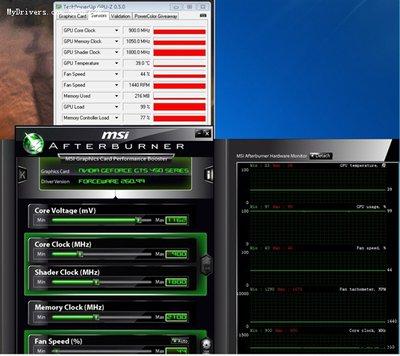
在调整风扇转速曲线时,你可以通过点击“编辑”按钮来添加、删除或修改转速节点。每个节点代表了一个温度或负载对应的风扇转速百分比。根据自己的需求和显卡特性,精心调整曲线,就能实现最佳的散热与噪音平衡。
总之,利用msi afterburner调整风扇转速并不复杂,无论是手动模式还是曲线模式,都能满足你对显卡散热和性能优化的不同需求。通过合理调整风扇转速,你可以让电脑在保持稳定运行的同时,享受更加安静舒适的使用环境。
上一篇:pixiv官网首页入口在哪
下一篇:没有了