sketchup如何更换材质颜色
- 作者:佚名
- 来源:引擎软件园
- 时间:2026-07-13
在sketchup中,更换材质颜色是一项常见且实用的操作,能帮助我们快速改变模型外观,赋予其独特风格。以下为你详细介绍具体步骤:
首先,打开sketchup软件并载入需要操作的模型。找到你想要更换材质颜色的物体表面。
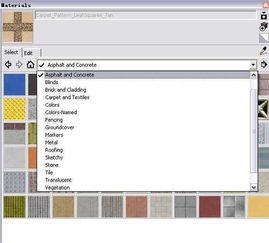
选中该物体后,在菜单栏中依次点击“窗口” - “材质”,打开材质面板。
在材质面板中,你可以看到当前模型所使用的各种材质。找到你要更改颜色的材质。
若你已知该材质在材质库中的位置,可直接在材质库中找到它,然后进行颜色更改。若不确定,可使用“吸管工具”。点击材质面板上的“吸管工具”图标,然后在模型上点击你想要更改颜色的材质表面,这样就能快速定位到该材质。
找到材质后,右键点击它,在弹出的菜单中选择“编辑”。
此时会打开一个材质编辑窗口,在窗口中找到颜色相关的设置选项。通常可以通过点击颜色块来打开颜色选择器。
在颜色选择器中,你可以通过多种方式选择新的颜色。比如,可以直接在颜色条上拖动滑块来大致选取颜色范围,然后在颜色块区域中精确选择具体颜色;也可以通过输入颜色的rgb值来准确设定颜色。
选择好新颜色后,点击“确定”保存更改。回到模型中,你会发现所选材质的颜色已成功更换。
另外,如果你只是想对材质颜色进行一些微调,比如改变其亮度、饱和度等,可以在材质编辑窗口中找到对应的调整选项进行操作。
通过以上步骤,你就能轻松在sketchup中更换材质颜色,让你的模型焕然一新,满足各种设计需求。
上一篇:爱剪辑视频怎么打马赛克
下一篇:没有了