Word 2016如何设置双面打印参数
- 作者:佚名
- 来源:引擎软件园
- 时间:2026-07-13
在日常办公中,有时需要将文档进行双面打印,以节省纸张并提高效率。对于使用word 2016的用户来说,设置双面打印参数并不复杂。
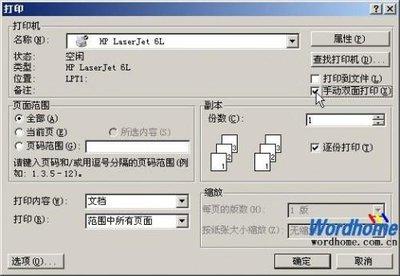
首先,打开需要打印的word文档,点击“文件”选项卡。在弹出的菜单中,选择“打印”命令。这时会弹出打印设置窗口。
在打印设置窗口中,找到“设置”区域。这里有一个“单面打印”的下拉菜单,点击它,会出现“双面打印”的选项。选择“双面打印”后,word 2016会根据文档的排版自动调整打印顺序。
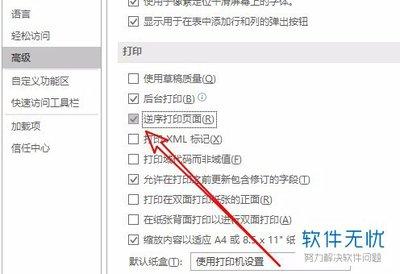
对于不同类型的打印机,设置双面打印的具体方式可能略有不同。有些打印机支持自动双面打印,在选择“双面打印”后,打印机能够自动完成纸张的翻面操作。而对于一些不支持自动双面打印的打印机,可能需要手动翻面。这种情况下,word 2016会提示你在打印完奇数页后,将纸张翻面再放入打印机继续打印偶数页。
此外,还可以根据实际需求调整其他打印参数,如打印份数、纸张大小、打印范围等。例如,如果只需打印文档的某几页,可以在“页数”框中输入具体的页码范围。
设置好双面打印参数及其他相关选项后,点击“打印”按钮,打印机就会按照设置进行双面打印。
通过简单的操作,就能轻松在word 2016中设置双面打印参数,实现文档的双面打印,既环保又便捷,为办公带来更多便利。无论是日常的文档处理还是重要文件的打印,掌握这个技巧都能让工作更加高效。
上一篇:熊猫办公网页版如何在线登录
下一篇:如何将CAD图纸转PDF