
Word如何设置三线表
- 作者:佚名
- 来源:引擎软件园
- 时间:2026-05-08
在撰写学术论文时,三线表是一种常用的表格形式。它简洁明了,能有效提升论文的专业性。那么,如何在word中设置三线表呢?
首先,打开word文档,将光标定位到需要插入三线表的位置。点击“插入”菜单,选择“表格”,根据需要选择合适的行数和列数来创建表格框架。
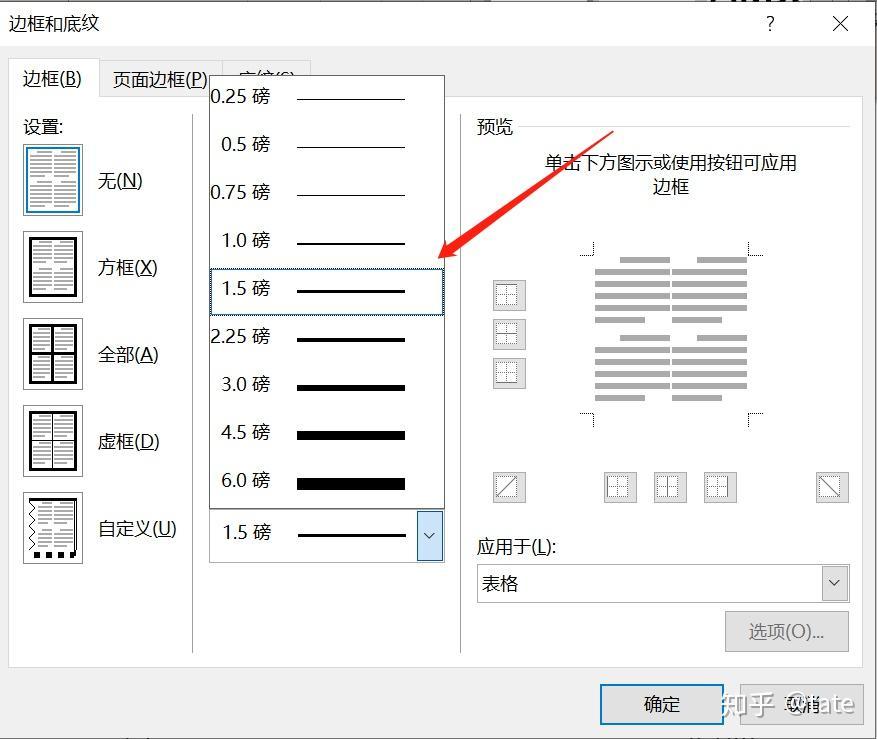
接下来,选中整个表格。在“表格工具”的“设计”选项卡中,找到“边框”按钮并点击其下拉箭头。选择“无框线”,这样表格的框线就被全部去除了。
然后,再次点击“边框”按钮,选择“外侧框线”,此时表格会出现外侧边框。接着,还是在“边框”设置中,选择“下框线”,为表格添加一条下边框。再选择“上框线”,添加一条上边框。至此,一个基本的三线表框架就设置好了。
对于三线表的内容排版,要注意文字的对齐方式。一般来说,表头文字居中,表内文字根据内容合理左对齐或右对齐。
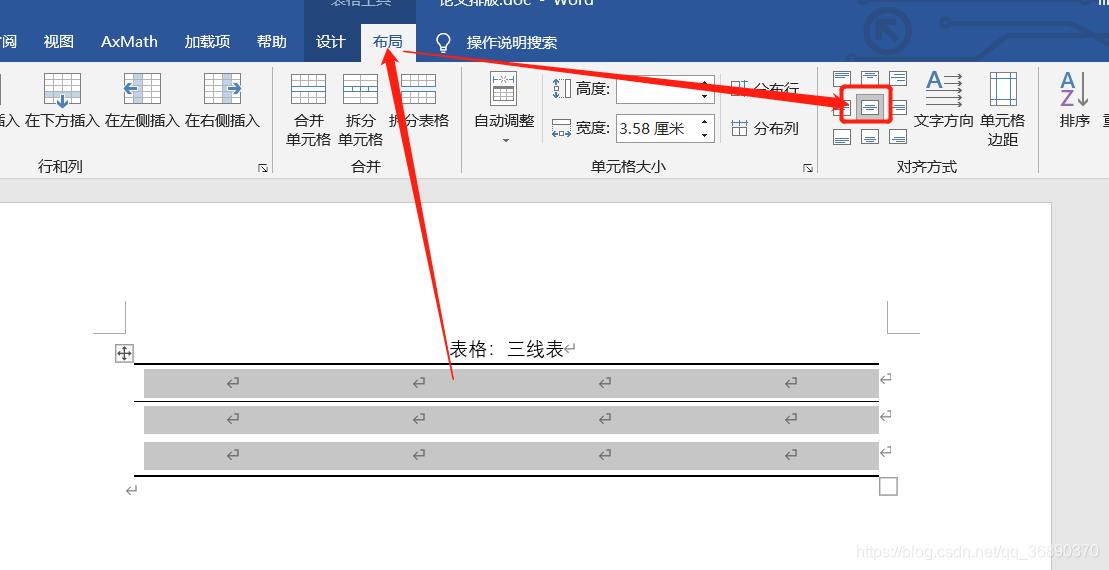
为了让三线表更加规范和美观,还可以对表格的字体、字号进行调整。选中表格内容,在“开始”菜单中设置合适的字体和字号。
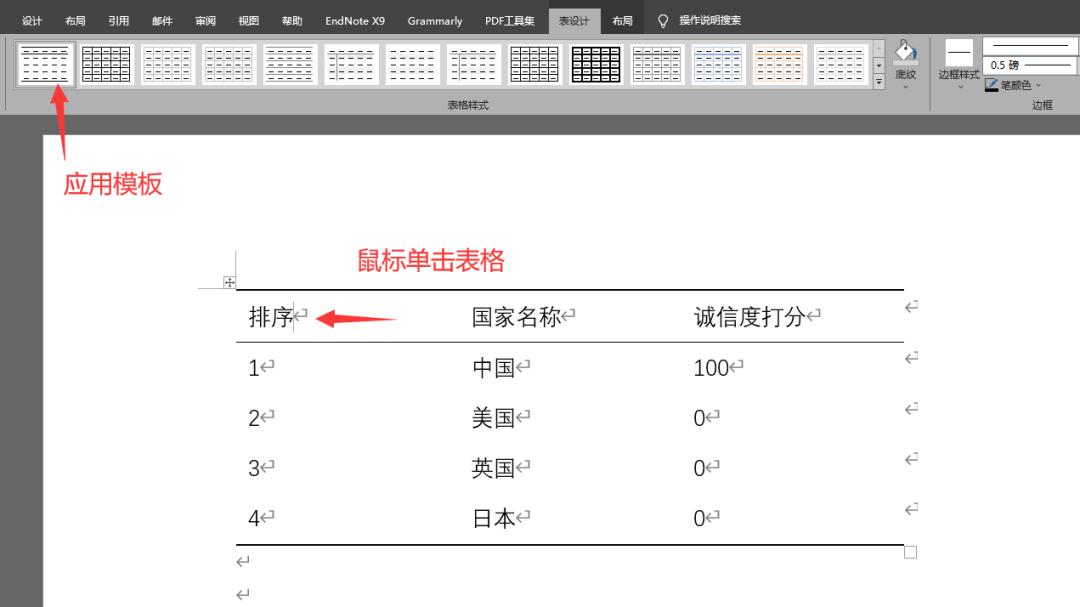
另外,如果表格需要跨页显示,在“表格工具”的“布局”选项卡中,勾选“重复行”,这样表格在跨页时表头会自动重复显示,方便读者阅读。
通过以上步骤,就能轻松在word中设置出符合学术论文要求的三线表啦。掌握好三线表的设置方法,能让你的学术论文更加专业、规范,给评审老师和读者留下良好的印象。快来动手试试吧,让你的论文表格更加出色!
上一篇:每日瑜伽app手机号解绑教程
下一篇:美团如何开店铺











