Premiere如何切换编辑点
- 作者:佚名
- 来源:引擎软件园
- 时间:2026-07-13
在premiere中切换编辑点是一项关键操作,它能帮助用户精准地调整视频的节奏和内容。以下为您详细介绍切换编辑点的方法。
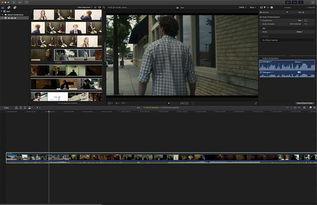
首先,打开premiere软件并导入您需要编辑的视频素材。将素材拖入时间轴后,您会看到视频片段按顺序排列。
若要切换到特定编辑点,您可以使用“剃刀工具”。该工具位于工具栏中,图标形似一把小剃刀。选中“剃刀工具”后,将鼠标指针移至时间轴上您想要设置编辑点的位置,点击即可将视频片段切断。比如,您想在某个视频片段中间添加一个过渡效果,就可以用“剃刀工具”在合适的位置切断片段,从而为添加过渡效果创造条件。
另外,“波纹编辑工具”也能用于切换编辑点。它能在不改变片段总时长的情况下,对相邻片段进行裁剪或扩展。当您使用“波纹编辑工具”点击某片段的边缘时,拖动鼠标可以调整该片段的入点或出点,同时相邻片段会自动适配,保持总时长不变。例如,您发现某个片段过长,想要缩短它,使用“波纹编辑工具”就能方便地实现,且不会影响其他片段的时长关系。
还有一种情况是,您可能需要快速定位到某个特定的编辑点。这时,您可以利用时间轴上的标记功能。在您认为重要的编辑点位置,点击时间轴上方的“设置标记”按钮(通常是一个带有数字的方块图标),就能为该点添加标记。之后,您可以通过“跳转到上一个标记”或“跳转到下一个标记”按钮,快速在不同标记点之间切换,从而迅速找到您需要的编辑点。
在实际操作中,您还可以结合快捷键来提高切换编辑点的效率。比如,按下“ctrl+k”(windows系统)或“command+k”(mac系统)组合键,能快速在当前位置切断视频片段,创建新的编辑点。
总之,在premiere中切换编辑点有多种方法,您可以根据实际需求灵活选择使用“剃刀工具”“波纹编辑工具”、标记功能以及快捷键等,以实现对视频编辑点的精准控制,让您的视频制作更加流畅和专业。
上一篇:premiere怎么使用收录
下一篇:熊猫办公网页版如何在线登录