SamHelper如何设置横屏模式
- 作者:佚名
- 来源:引擎软件园
- 时间:2026-07-12
在使用手机的过程中,很多用户都希望能够根据自己的需求灵活切换屏幕模式。对于samhelper这款应用来说,如何实现横屏模式呢?今天就为大家带来一份详细的强制应用旋转设置指南。
一、了解手机的旋转设置
首先,我们要明确手机本身的旋转设置开关。一般来说,在手机的快捷设置栏中,会有一个圆形带锁的图标,这就是屏幕旋转的开关。确保这个开关处于打开状态,手机才能根据应用的需求进行旋转。
二、进入samhelper的设置选项
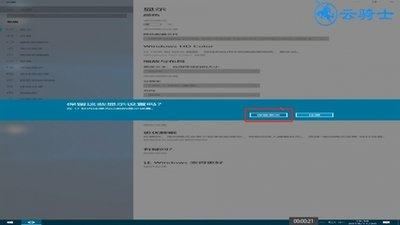
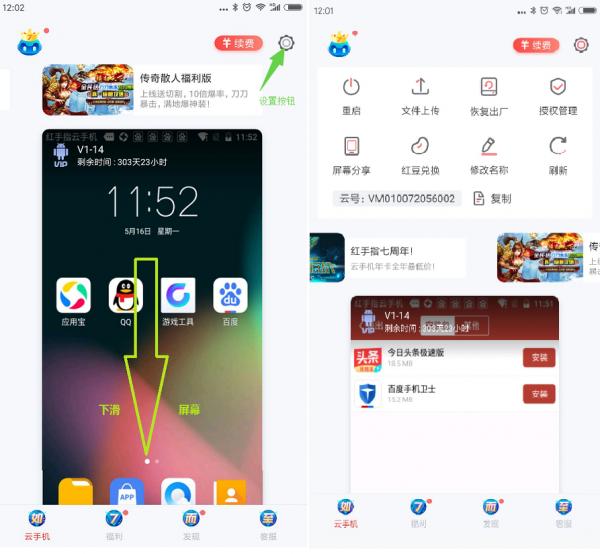
打开samhelper应用,找到应用内的设置选项。不同版本的samhelper可能设置入口位置略有不同,但通常可以在主界面通过滑动屏幕或者点击特定图标找到。进入设置页面后,我们要寻找与屏幕显示或布局相关的设置项。
三、寻找横屏模式设置
在samhelper的设置中,仔细查找是否有“屏幕旋转”、“显示模式”或类似的选项。如果找到了相关选项,点击进入。在这里,你可能会看到“自动旋转”、“强制横屏”等设置按钮。
四、选择横屏模式
如果有“强制横屏”按钮,直接点击它,samhelper就会以横屏模式显示。如果没有“强制横屏”选项,看看是否有“自动旋转”开关,将其打开。然后,当你将手机横置时,samhelper应该会自动切换到横屏模式。
五、其他可能的调整
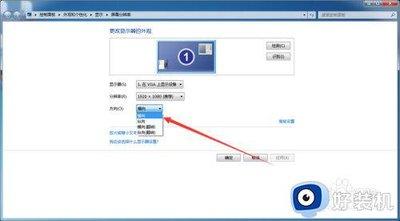
有些手机可能还需要在系统设置中对应用的显示进行进一步调整。比如进入手机的“设置” - “显示” - “应用显示”,找到samhelper,确保其允许在各种屏幕方向下正常显示。
六、享受横屏体验
完成上述设置后,再次打开samhelper,你就可以在横屏模式下畅快使用啦!无论是查看信息、操作功能还是浏览内容,横屏模式都可能会给你带来全新的视觉体验和更便捷的操作感受。
通过以上步骤,你就能轻松将samhelper设置为横屏模式,满足自己在不同场景下的使用需求。快去试试吧,让你的手机应用展现出不一样的精彩!
上一篇:百度学术官网首页入口在哪
下一篇:SamHelper如何锁频段