Photoshop如何减小图片放大后的失真
- 作者:佚名
- 来源:引擎软件园
- 时间:2026-07-10
我们在将图片放大之后,是不是都会失真呢?那么,我们如何使用ps来减少图片放大之后的失真呢?这里为大家带来详细的介绍,希望可以帮助到大家!
Photoshop如何减小图片放大后的失真
1.启动Photoshop,然后打开一幅图像。
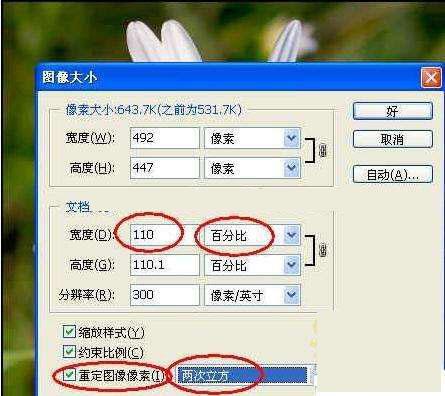
2.选择“图像大小”命令,依下图设置。注意两个地方:一是要勾选“重定像素”,并把插补方法设定为“两次立方”,二是把文档大小的单位设置为百分比,并且只采用110这个百分比,这将把图像增大10%。信不信由您,当以10%的增量增大图像时,由于某种原因,似乎不会使图像变模糊和柔和。很奇怪也很有趣。
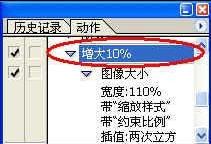
3.要把图像增大到海报大小需要很多遍,因此最好把上述操作过程定义成一个动作。每执行一次动作,图像增大10%。大概要执行这样的动作10到15遍。
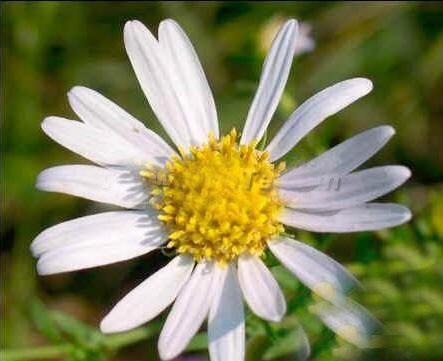
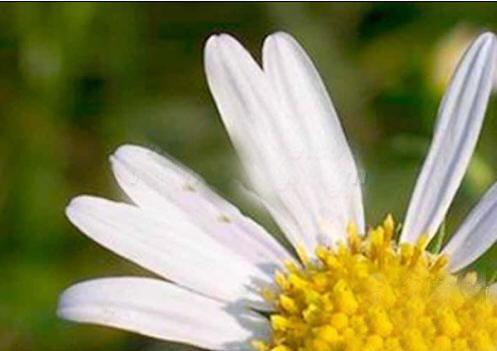
4.增大后的图像。大家看看图片质量怎么样?
下一篇:没有了