光影魔术手怎样批量更改图片尺寸
- 作者:佚名
- 来源:引擎软件园
- 时间:2026-07-10
在处理图片时,有时我们需要一次性更改多个图片的尺寸。光影魔术手是一款功能强大且易于操作的图像处理软件,它能轻松帮我们完成这项任务。
准备工作
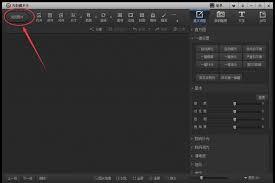
首先,确保你已经在电脑上安装了光影魔术手软件。打开软件后,进入主界面。
导入图片
点击软件左上角的“打开”按钮,在弹出的文件选择窗口中,按住“ctrl”键(如果是 mac 系统则按住“command”键),依次点击你想要更改尺寸的多个图片,然后点击“打开”,这些图片就会被导入到光影魔术手中。
批量调整尺寸
导入图片后,点击软件顶部菜单栏中的“图像”选项,在下拉菜单中选择“调整尺寸”。
在弹出的“调整尺寸”窗口中,你可以看到有“像素”“百分比”等尺寸调整选项。如果你想精确设置图片的长和宽像素值,选择“像素”选项,然后分别输入你想要的宽度和高度数值。例如,你想将图片宽度统一调整为 500 像素,高度统一调整为 300 像素,就在相应位置输入即可。
如果希望按照一定比例缩放图片尺寸,选择“百分比”选项,输入缩放比例数值。比如输入“80%”,图片就会按照 80%的比例缩小。
设置好尺寸参数后,点击“确定”按钮。此时,软件会自动对所有导入的图片进行尺寸调整。
保存图片
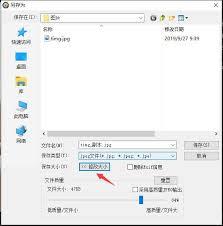
尺寸调整完成后,点击软件左上角的“另存为”按钮。在弹出的保存窗口中,选择你想要保存图片的文件夹,并为调整后的图片命名。你可以选择保持原文件名不变,也可以添加一些标识来区分调整前后的图片。设置好保存路径和文件名后,点击“保存”,所有调整尺寸后的图片就会被保存到指定位置。
通过光影魔术手的这些操作,我们能够快速、方便地更改多个图片的尺寸,满足不同的使用需求。无论是用于网页展示、制作文档插图还是其他用途,都能轻松搞定,让图片处理变得高效又简单。
上一篇:剪映视频如何添加问号动画