
Premiere视频如何添加位移转场效果
- 作者:佚名
- 来源:引擎软件园
- 时间:2026-06-13
在制作视频时,添加合适的转场效果能让视频更加流畅和富有吸引力。位移转场效果就是一种很酷炫的选择,它能给观众带来独特的视觉体验。下面就来教你如何在 premiere 中添加位移转场效果。
准备素材
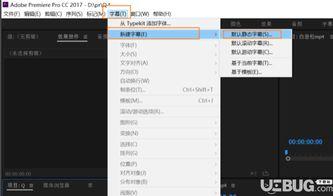
首先,确保你已经在 premiere 中导入了需要添加转场的两段视频素材。将它们按照顺序放置在时间轴上,两段素材之间会有一个小间隔。
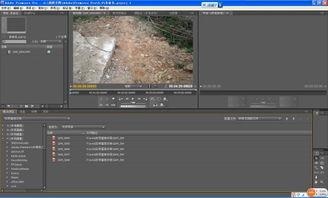
选择转场效果
在 premiere 的效果面板中,搜索“位移”转场效果。你可以在“视频过渡”分类下找到它。这里有多种位移转场的变体,比如中心位移、边缘位移等,根据你的视频风格和创意需求选择合适的一种。
添加转场效果
选中你所选择的位移转场效果,然后直接拖动到两段视频素材之间的间隔处。此时,转场效果就添加好了,但默认的设置可能不是你想要的。
调整转场参数
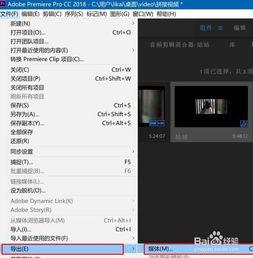
选中添加的转场效果,在效果控件面板中可以对其参数进行调整。例如,你可以设置位移的方向,是从左到右、从上到下还是其他方向;还能控制位移的速度,让转场看起来更自然或更具冲击力。通过调整这些参数,使转场效果与视频内容完美融合。
预览与优化
播放视频,预览添加了位移转场效果后的整体效果。如果觉得某些地方不太满意,可以随时回到效果控件面板中进一步调整参数。不断优化转场效果,直到达到你理想中的视觉效果。
通过以上简单的步骤,你就能轻松在 premiere 视频中添加位移转场效果啦。快来为你的视频增添独特魅力,让观众沉浸在精彩的视觉之旅中吧!











