
Premiere如何制作遮罩效果黑色边框
- 作者:佚名
- 来源:引擎软件园
- 时间:2026-06-13
在视频制作中,为画面添加黑色边框能起到突出主体、增强视觉效果的作用。premiere软件提供了多种方法来实现这一需求,下面将详细介绍利用遮罩效果制作黑色边框的具体步骤。
准备素材与新建项目
首先,打开premiere软件,新建一个项目,并导入需要添加黑色边框的视频素材。将素材拖入时间轴,放置在视频轨道上。
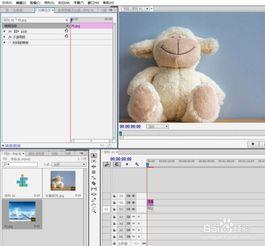
创建遮罩形状
1. 在“效果”面板中搜索并找到“矩形工具”或“椭圆工具”,根据实际需求选择合适的形状工具来创建遮罩。这里以矩形工具为例。
2. 将时间指针定位到需要添加遮罩的位置,在“节目监视器”窗口中,选择“钢笔工具”下的“矩形工具”。
3. 在视频画面上拖动鼠标,绘制出一个矩形形状,这就是我们的遮罩区域。此时,在“效果控件”面板中会自动生成一个“不透明度”属性,其下方有一个“蒙版”选项,刚刚绘制的矩形就是蒙版路径。
设置遮罩属性
1. 羽化值调整:羽化值决定了遮罩边缘的柔和程度。为了制作出黑色边框效果,我们可以适当增加羽化值,使遮罩边缘呈现出自然的虚化效果。在“效果控件”面板中,找到“蒙版”选项下的“羽化”属性,拖动滑块调整羽化值,一般可设置为几十像素,以获得合适的虚化效果。
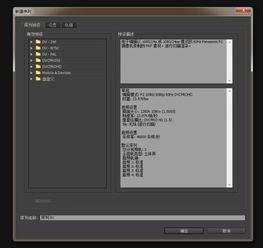
2. 反转遮罩:默认情况下,遮罩内部的内容会显示,外部被遮挡。为了得到黑色边框效果,需要将遮罩进行反转。在“效果控件”面板中,找到“蒙版”选项下的“反转”复选框,勾选它,此时遮罩外部的区域将被遮挡,内部显示为原始视频画面,而遮罩外部就形成了黑色边框。
添加黑色背景
1. 在时间轴上新建一个视频轨道,将其放置在原始视频轨道上方。
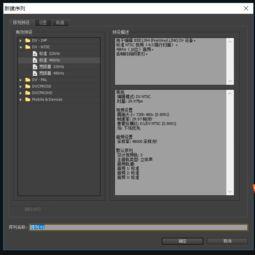
2. 选中新建轨道,在“效果”面板中搜索并找到“颜色遮罩”效果,将其拖到新建轨道的视频素材上。
3. 在弹出的“拾色器”窗口中,选择黑色,点击“确定”。此时,新建轨道上的素材就变成了黑色背景。
调整黑色边框显示效果
1. 通过调整黑色背景轨道和原始视频轨道的透明度,可以控制黑色边框的显示强度。在“效果控件”面板中,找到黑色背景轨道素材的“不透明度”属性,拖动滑块调整透明度,使黑色边框效果更加自然。
2. 还可以根据需要调整遮罩的位置和大小,以确保黑色边框与视频画面完美适配。在“效果控件”面板中,找到“蒙版”选项下的“蒙版路径”属性,通过拖动蒙版边缘的控制点来调整遮罩大小;或者直接在“节目监视器”窗口中,使用“选择工具”拖动遮罩来改变其位置。
通过以上步骤,利用premiere的遮罩效果就能轻松制作出黑色边框,为视频增添独特的视觉魅力。
上一篇:原神3.4复刻角色有哪些











