
ps如何制作颜色叠加图层
- 作者:佚名
- 来源:引擎软件园
- 时间:2025-11-19
在图像处理中,颜色叠加图层是一种能为图像增添独特视觉效果的强大工具。以下就为你详细介绍在ps中制作颜色叠加图层的方法。
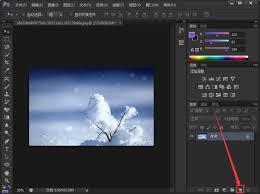
准备工作
打开ps软件并导入你想要处理的图像。确保图像所在的文档处于可编辑状态。
创建新图层
在ps界面的“图层”面板中,点击底部的“新建图层”按钮,或者使用快捷键ctrl+shift+n(windows)/command+shift+n(mac),创建一个新的空白图层。这个新图层将用于添加颜色叠加效果。
选择叠加颜色
选中新建的图层后,在ps界面上方的“图层样式”面板中找到“颜色叠加”选项。点击该选项,会弹出一个颜色选择器。在这里,你可以根据自己的需求选择想要叠加的颜色。你可以通过调整颜色的色相、饱和度、明度等参数来获得理想的色彩效果。
调整叠加效果
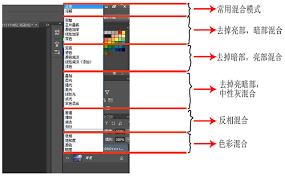
- 不透明度:在“颜色叠加”设置窗口中,可以通过调整“不透明度”滑块来控制叠加颜色的透明度。数值越低,叠加颜色越淡;数值越高,叠加颜色越浓郁。
- 混合模式:通过更改“混合模式”选项,可以改变叠加颜色与原始图像的混合方式。不同的混合模式会产生不同的视觉效果,例如“正常”模式是直接叠加颜色,“正片叠底”模式会使图像颜色加深,“滤色”模式则会使图像变亮等。你可以根据实际需求尝试不同的混合模式,找到最适合的效果。
应用与微调
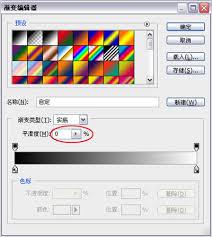
完成上述设置后,点击“确定”按钮应用颜色叠加效果。此时,如果对叠加效果不满意,可以随时返回“图层样式”面板对各项参数进行微调,直到达到满意的效果为止。
通过以上步骤,你就能轻松地在ps中制作出颜色叠加图层,为你的图像赋予独特的色彩魅力。无论是为照片增添氛围,还是为设计作品打造风格,颜色叠加图层都能发挥重要作用。快来试试吧,让你的图像焕发出别样光彩!
上一篇:稿定设计如何给视频加字幕
下一篇:小度app如何关闭兴趣推荐











