360极速浏览器怎么开启多标签关闭提示功能
- 作者:佚名
- 来源:引擎软件园
- 时间:2025-11-18
在日常使用浏览器时,多标签浏览能让我们同时打开多个网页,方便快捷地切换浏览内容。然而,有时候不小心误操作关闭了某个重要标签,可能会带来一些困扰。好在360极速浏览器提供了多标签关闭提示功能,下面就来详细介绍如何开启它。
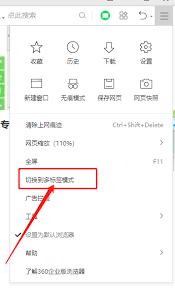
首先,打开360极速浏览器。在浏览器界面的右上角,找到并点击“菜单”图标,它通常是一个类似三条横线的按钮。
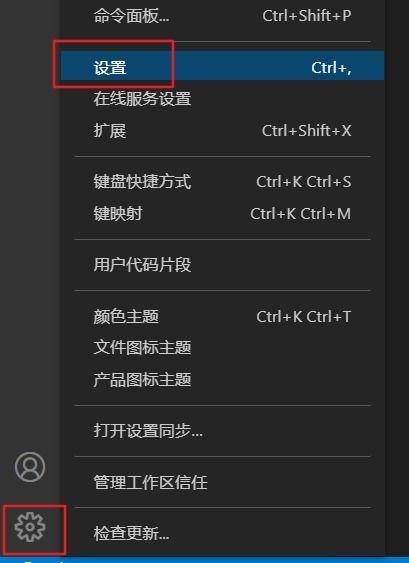
点击“菜单”图标后,会弹出一个下拉菜单。在菜单中,找到“设置”选项并点击。
进入设置页面后,在页面左侧的菜单栏中,找到“标签设置”选项。
点击“标签设置”选项后,在页面右侧会显示出与标签相关的各种设置选项。在这些选项中,找到“关闭标签时”这一项。
在“关闭标签时”的设置区域中,有一个“询问是否关闭多个标签”的选项。将这个选项前面的勾选框选中。
勾选“询问是否关闭多个标签”选项后,还可以根据自己的需求进一步设置。比如,可以选择“总是询问”,这样每次关闭多个标签时都会弹出提示框,让你确认是否真的要关闭;也可以选择“仅在关闭超过[x]个标签时询问”,你可以自行设置[x]的数值,当关闭的标签数量达到或超过这个数值时才会弹出提示。
设置完成后,点击页面下方的“确定”按钮保存设置。
通过以上步骤,你就成功开启了360极速浏览器的多标签关闭提示功能。当你再次关闭多个标签时,浏览器会弹出提示框,显示你即将关闭的标签数量和等信息,让你有机会确认是否要进行关闭操作,从而避免误关闭重要标签的情况发生。这样,在使用360极速浏览器进行多标签浏览时,就能更加安心、便捷地享受上网的乐趣啦。无论是浏览新闻、查找资料还是观看视频等,都不用担心因误操作而丢失重要的浏览内容。赶紧按照上述方法开启这个实用的功能吧。
上一篇:秦丝生意通 添加客户方法
下一篇:爱奇艺奇巴布如何发小视频