
FreePlane如何修改字体颜色
- 作者:佚名
- 来源:引擎软件园
- 时间:2025-11-05
在使用freeplane这款强大的思维导图软件时,很多用户都希望能够根据自己的需求修改字体颜色,以让思维导图更加个性化和清晰易读。那么,freeplane究竟该如何修改字体颜色呢?
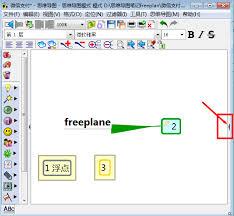
首先,打开freeplane软件并加载你想要编辑的思维导图文件。当你进入到编辑界面后,选中你想要修改字体颜色的节点。这可以通过鼠标点击该节点来完成。
选中节点后,接下来的操作步骤因版本不同可能会略有差异。一般来说,你可以在菜单栏中查找与字体设置相关的选项。通常在“格式”菜单下,会有关于字体颜色的设置入口。点击进入字体颜色设置界面后,你会看到各种各样的颜色选项供你选择。你可以根据思维导图的整体风格和你个人的喜好,挑选出最适合的字体颜色。
如果你觉得提供的预设颜色都不能满足你的需求,有些版本还支持自定义颜色。你可以通过颜色拾取器,在更广泛的颜色范围内选择你心仪的颜色,让你的节点字体颜色独一无二。
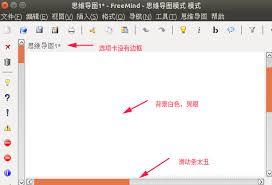
另外,如果你需要批量修改多个节点的字体颜色,也有一些技巧可以实现。比如,你可以先选中一组具有相似属性的节点,然后再统一进行字体颜色的修改操作,这样可以大大提高编辑效率。
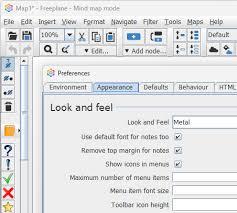
掌握freeplane修改字体颜色的方法,能够让你的思维导图在视觉上更加吸引人,同时也有助于更清晰地传达信息。无论是用于学习、工作还是创意构思,个性化的字体颜色都能为你的思维导图增添独特魅力。所以,快去尝试一下,让你的思维导图焕发出新的光彩吧!
上一篇:掌上英雄联盟如何查看云顶阵容
下一篇:电影天堂如何清理缓存











