飞项如何设置平铺展示模式
- 作者:佚名
- 来源:引擎软件园
- 时间:2025-10-24
在使用飞项时,平铺展示模式能为用户带来更便捷、高效的任务管理体验。以下将详细介绍如何设置飞项的平铺展示模式。
进入任务列表界面
首先,打开飞项应用程序。确保你已登录账号,进入主界面后,找到任务列表所在的区域。一般来说,在主界面的显眼位置会有一个专门的任务板块入口。点击进入任务列表页面,这里会显示你已创建的所有任务。
寻找平铺展示设置按钮
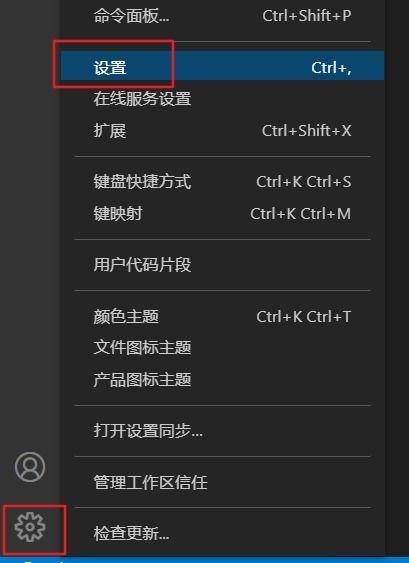
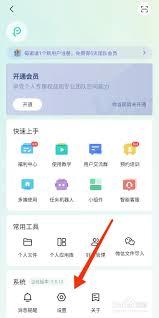
在任务列表页面中,仔细观察界面布局。通常,设置按钮会位于页面的某个角落,可能是在右上角或者其他特定位置。它的图标可能类似于一个齿轮或者三个点的形状,代表着设置选项。找到这个按钮并点击它。
选择平铺展示模式
点击设置按钮后,会弹出一个设置菜单。在菜单中,寻找与展示模式相关的选项。可能会有不同的展示模式可供选择,如列表模式、平铺模式等。在这里,选择平铺展示模式选项。
调整平铺展示的细节
一旦选择了平铺展示模式,你还可以根据自己的需求进行一些细节调整。例如,你可以设置任务卡片的大小、排列方式等。有些飞项版本可能允许你选择不同的卡片布局,如按时间排序、按重要性排序等。根据你的工作习惯和任务管理需求,进行相应的设置,以使平铺展示模式更加符合你的使用场景。
查看效果并应用
完成上述设置后,回到任务列表页面,你会看到任务以平铺的形式展示出来。仔细查看每个任务卡片的信息显示是否清晰、布局是否合理。如果觉得某些设置不太满意,可以再次进入设置菜单进行调整,直到达到你理想的平铺展示效果。最后,点击保存设置,确保你的选择生效。
通过以上步骤,你就能轻松设置飞项的平铺展示模式,让任务管理更加直观、高效。在这种模式下,你可以更快速地浏览任务信息,对任务进行分类和管理,提高工作效率和任务处理能力。无论是个人任务管理还是团队协作,平铺展示模式都能为你带来更好的体验。