
如何设置excel打印区域
- 作者:佚名
- 来源:引擎软件园
- 时间:2025-10-16
在日常工作中,我们常常需要将excel表格中的特定内容打印出来。设置打印区域可以确保我们只打印需要的部分,提高打印效率并节省纸张。下面将从多个维度介绍如何在excel中设置打印区域。
选择特定单元格区域
首先,打开需要设置打印区域的excel文件。选中你想要打印的单元格区域,例如a1:c10。这可以通过鼠标拖动来完成,从起始单元格一直拖到结束单元格。选中后,该区域会呈现出深色背景。
使用“页面布局”选项卡
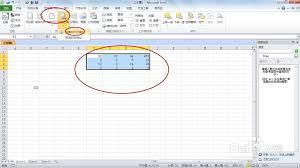
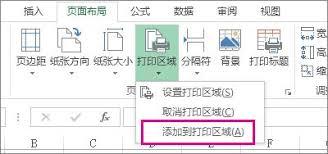
选中区域后,点击excel界面上方的“页面布局”选项卡。在该选项卡中,找到“页面设置”组,点击其中的“打印区域”按钮。在弹出的下拉菜单中,选择“设置打印区域”。此时,你选中的单元格区域就被设置为打印区域了,周围会出现虚线框标识。
取消已设置的打印区域
如果想要取消之前设置的打印区域,同样在“页面布局”选项卡中,点击“打印区域”按钮,这次选择“取消打印区域”即可。这样,整个工作表又恢复为可打印的状态。
多个打印区域设置
有时候我们可能需要设置多个不连续的打印区域。方法是先选中第一个区域,按照上述设置打印区域的方法进行设置。然后再选中第二个区域,同样进行设置。这样,excel会记住多个打印区域,在打印时会分别打印这些区域。
打印预览与调整
设置好打印区域后,点击“文件”菜单中的“打印”选项,进入打印预览界面。在这里,你可以查看打印效果,包括页面布局、页眉页脚、边距等。如果发现有不合适的地方,可以返回excel工作表中进行调整,如修改单元格内容、调整页面设置等,直到打印效果满意为止。
通过以上方法,你可以轻松地在excel中设置打印区域,满足不同的打印需求,让打印工作更加高效和准确。无论是打印一份数据报表还是一份工作文档,都能确保只打印出你需要的内容,避免不必要的纸张浪费。
上一篇:如何更换微信群头像











