
电脑上如何安装netcfg.hlp
- 作者:佚名
- 来源:引擎软件园
- 时间:2025-09-20
netcfg.hlp 文件对于电脑网络配置相关问题的解决有着重要的辅助作用。下面为您详细介绍如何在电脑上安装 netcfg.hlp。
确认系统支持
不同版本的 windows 系统对 netcfg.hlp 文件的支持情况有所不同。一般来说,windows xp 及以上版本的系统在一定程度上是支持该文件的安装与使用的。在开始安装之前,先明确您的电脑所运行的操作系统版本,以确保后续步骤的顺利进行。
查找文件
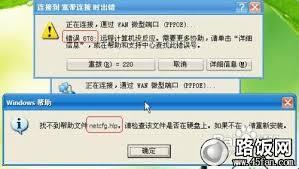
netcfg.hlp 文件通常包含在 windows 系统的安装光盘中。如果您没有安装光盘,可以尝试从微软官方网站或者其他可靠的系统资源下载站点获取该文件。但要注意从正规渠道下载,避免下载到包含病毒或恶意软件的文件。
复制文件到指定位置
1. 打开“我的电脑”,找到系统安装的分区,通常为 c 盘。
2. 进入“windows”文件夹,再找到“help”文件夹。
3. 将下载好的 netcfg.hlp 文件复制到这个“help”文件夹中。
关联帮助文件
1. 打开“控制面板”,选择“帮助和支持”选项。
2. 在“帮助和支持中心”窗口中,点击左侧的“选项”。
3. 选择“更改帮助内容设置”,然后在弹出的对话框中找到“添加/删除”按钮。
4. 点击“添加/删除”按钮后,在弹出的“添加/删除 windows 帮助内容”对话框中,点击“浏览”按钮。
5. 定位到刚才复制 netcfg.hlp 文件的“help”文件夹,选中该文件,然后点击“确定”进行添加。
完成以上步骤后,netcfg.hlp 文件就成功安装到您的电脑上了。当您在网络配置相关操作中遇到问题需要帮助时,就可以通过系统的帮助功能来查阅该文件获取相关信息,从而更有效地解决网络配置方面的难题。
上一篇:淘宝芭芭农场怎么更换果树
下一篇:超星移动图书馆怎么借书











