
台式电脑没声音怎么办
- 作者:佚名
- 来源:引擎软件园
- 时间:2025-09-20
在日常使用台式电脑时,没有声音是一个常见且让人困扰的问题。以下将从硬件设置到软件调整等方面为你详细介绍解决方法。
硬件检查

首先,确保音频线连接稳固。检查电脑主机背后的音频输出接口,通常有绿色插孔是音频输出,查看连接到音箱或耳机的音频线是否插好,如有松动重新插紧。同时,检查音箱或耳机的音量调节按钮,确保音量不是处于静音或极低状态。
若使用的是独立声卡,检查声卡与主板的连接以及声卡的供电情况。有时候声卡松动或供电不足也会导致没有声音。
系统音频设置
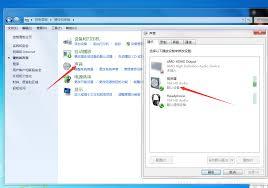
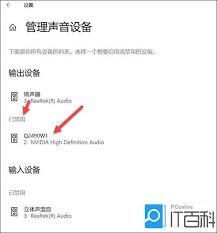
打开电脑的“控制面板”,找到“声音”选项。在“播放”选项卡中,确认默认设备是否正确设置为你想要使用的音频输出设备,比如音箱或耳机。如果没有列出你设备的名称,尝试点击“显示禁用的设备”或“显示隐藏的设备”,看能否找到并将其设为默认。
在“录制”选项卡中,检查麦克风设置是否正常。如果是进行语音通话或录音等操作时没有声音,需确保麦克风已启用且音量设置合适。
音频驱动更新
过时或损坏的音频驱动可能导致声音问题。打开电脑的设备管理器,展开“声音、视频和游戏控制器”选项。右键点击你的音频设备,选择“更新驱动程序”,然后按照提示操作,让系统自动搜索并安装最新的驱动程序。
你也可以到电脑制造商的官方网站,根据电脑型号下载最新的音频驱动进行手动安装。
软件冲突排查
有些软件可能会与音频系统冲突。回忆一下最近安装了哪些新软件,尝试卸载这些软件后看声音是否恢复正常。
另外,某些应用程序可能会独占音频设备。关闭正在使用音频的程序,如音乐播放器、视频播放器等,然后再检查声音是否正常。
系统故障排除
运行系统自带的音频疑难解答。在“控制面板”的“疑难解答”中找到“播放音频”选项,按照提示进行操作,系统会自动检测并尝试修复音频问题。
如果上述方法都无法解决问题,可能需要考虑重新安装操作系统。但在这之前,备份好重要的数据,以免数据丢失。
通过以上从硬件设置到软件调整的一系列排查和解决方法,相信你能解决台式电脑没有声音的问题,让电脑恢复正常的音频功能,享受顺畅的视听体验。
上一篇:敖丙传哪里可以官方购买
下一篇:得物如何投诉质检员











