Notability怎么删除学习笔记笔刷颜色
- 作者:佚名
- 来源:引擎软件园
- 时间:2025-09-20
在使用notability做学习笔记时,有时我们会不小心设置了笔刷颜色,或者想要更换一种更合适的颜色,那么该如何删除笔刷颜色呢?
一、选择正确的删除方式
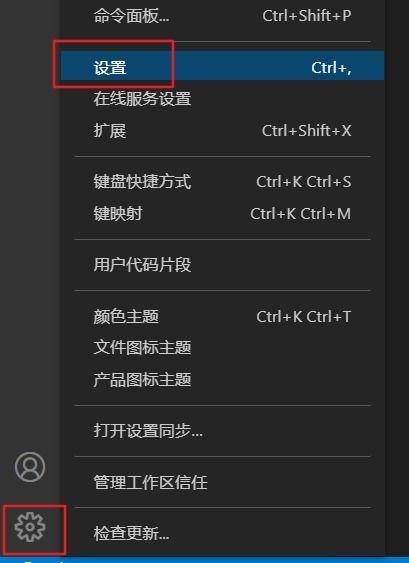
在notability中,删除笔刷颜色的操作并不复杂。首先,我们要进入绘图工具界面。一般来说,点击笔记界面上方的画笔图标,就能展开各种绘图工具选项。
二、找到颜色删除入口
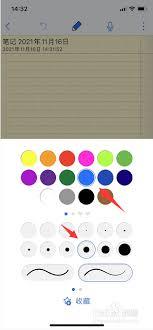
在绘图工具中,找到当前使用的笔刷设置选项。这里会显示笔刷的各种参数,包括颜色。不同版本的notability可能在界面布局上略有差异,但大致位置是相似的。
三、具体删除操作
通常情况下,在笔刷颜色设置区域,会有一个颜色选择框或者颜色样本显示当前笔刷颜色。要删除这个颜色,可能有以下几种方式:
1. 某些版本:会有一个“清除颜色”或者类似的按钮,直接点击该按钮,笔刷颜色就会恢复为默认颜色。
2. 其他情况:如果没有专门的清除按钮,可以尝试点击颜色样本,然后在弹出的颜色选择界面中,选择“无颜色”或者空白区域,这样也能达到删除笔刷颜色的效果,使其变为透明状态。
四、检查与确认
完成上述操作后,记得再次使用该笔刷进行书写或绘图,检查笔刷颜色是否已成功删除或变为预期的状态。如果没有达到效果,可以重复上述步骤,仔细检查操作是否准确。
五、灵活运用颜色删除功能
掌握删除笔刷颜色的方法后,我们就能更自由地在notability学习笔记中进行绘图和书写。可以根据不同的笔记内容和需求,随时调整笔刷颜色,让笔记更加清晰、美观且富有层次感,有助于提高学习效率和笔记的质量。通过合理运用这个功能,能让notability成为我们学习的得力助手。
下一篇:抖音为什么没有播放量