premiere标记如何使用
- 作者:佚名
- 来源:引擎软件园
- 时间:2026-08-11
premiere作为一款强大的视频编辑软件,标记功能为创作者提供了便捷且高效的视频编辑辅助手段。下面将从多个维度介绍premiere标记的使用方法。
一、添加标记
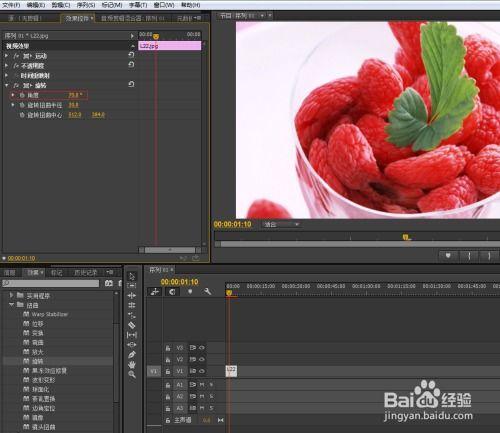
在时间轴上,将播放指示器移动到想要添加标记的位置,然后点击“标记”菜单,选择“添加标记”,此时会出现一个标记点。用户也可以使用快捷键ctrl+m(windows)/command+m(mac)快速添加标记。添加标记后,可在标记点处双击,为其命名,方便识别不同的关键时间点。
二、标记类型
premiere有多种标记类型。普通标记用于简单标注时间点;序列标记可用于在整个序列中创建特定的标记点,方便统一管理;参考标记则用于关联不同素材或版本之间的特定位置。通过右键点击标记点,在弹出的菜单中选择“标记类型”,即可进行类型切换。
三、标记导航
利用“标记”菜单中的“跳转到上一个标记”和“跳转到下一个标记”选项,可以快速在不同标记点之间跳转。同时,时间轴上方的“标记”面板会显示所有标记点,点击相应标记即可快速定位到时间轴上的指定位置,大大提高了编辑效率。
四、标记的删除与移动
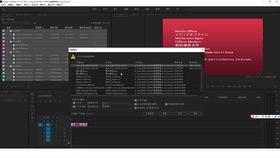
若要删除标记,在时间轴上右键点击标记点,选择“清除标记”即可。若要移动标记位置,只需在时间轴上拖动标记点到新的位置即可。
五、标记在剪辑中的应用
在剪辑过程中,标记可用于标记剪辑的起点和终点、重要情节的起始点等。例如,在剪辑一段采访视频时,可以为每个问题的开始和结束添加标记,方便快速定位和调整剪辑顺序。在多机位剪辑中,标记还能帮助同步不同机位拍摄的素材,确保剪辑的准确性。
六、导出标记信息
如果需要将标记信息用于其他用途,premiere支持导出标记列表。在“标记”菜单中选择“导出标记”,可以将标记的时间、名称等信息以文本文件的形式保存下来,方便进一步分析和整理。
premiere的标记功能为视频编辑带来了极大的便利,无论是新手入门还是专业创作者,都能通过合理运用标记提升工作效率,创作出更加精彩的视频作品。
下一篇:没有了