迅雷下载记录同步设置在哪
- 作者:佚名
- 来源:引擎软件园
- 时间:2026-08-04
在使用迅雷进行下载时,很多用户希望能够方便地管理下载记录,并且实现不同设备间的同步。那么,迅雷下载记录同步在哪里设置呢?如何进行迅雷下载记录的云端管理呢?下面就为大家详细介绍。
同步设置入口
要找到迅雷下载记录同步的设置选项,首先打开迅雷软件。在软件界面中,一般可以通过点击界面右上角的主菜单按钮,在弹出的菜单中找到“设置中心”选项。进入设置中心后,在众多设置选项中,找到“账号与安全”或者类似的选项卡。在这个选项卡下,通常就能看到与同步相关的设置内容,比如“自动同步下载记录”等选项,将其勾选即可开启下载记录同步功能。
云端管理方式
1. 网页登录:开启同步功能后,迅雷下载记录会自动同步到云端。用户可以通过网页浏览器登录迅雷的官方网站,使用自己的迅雷账号进行登录。登录成功后,在网页端的个人中心或者相关下载记录管理页面,就能查看所有设备上同步过来的下载记录。在这里,用户可以方便地对下载记录进行分类查看、搜索特定记录等操作。
2. 手机应用查看:迅雷也有手机应用程序。用户在手机上安装并登录迅雷账号后,在手机应用的界面中,也能找到与下载记录相关的功能入口。通过手机应用,同样可以查看云端同步过来的下载记录,方便用户随时了解自己的下载历史,无论是在外出途中还是其他场景下,只要手机在手,就能轻松管理下载记录。
3. 多设备协同:借助下载记录的云端同步,用户在不同设备上使用迅雷进行下载时,下载记录会实时更新到云端,并同步到其他已登录同一账号的设备上。例如,在电脑上开始一个下载任务,之后在手机上就能立刻看到该下载任务出现在下载记录中,方便用户随时掌握下载进度和状态,实现了多设备间无缝的下载记录管理体验。
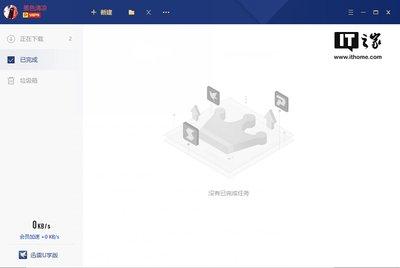
通过上述设置和管理方式,用户能够轻松地实现迅雷下载记录的同步以及云端管理,让下载记录的管理更加便捷高效,无论何时何地,都能对自己的下载历史了如指掌。
下一篇:扫描全能王怎么去除水印