
UltraEdit怎么查看收藏文件
- 作者:佚名
- 来源:引擎软件园
- 时间:2026-06-22
在日常使用电脑处理文件的过程中,我们常常会积累许多重要且常用的文件。而ultraedit作为一款强大的文本编辑器,其收藏文件的功能为我们快速找到所需文件提供了便利。那么,ultraedit究竟如何查看收藏的文件呢?
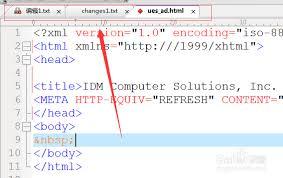
收藏文件的添加
首先,要使用ultraedit查看收藏文件,得先将文件添加到收藏列表中。当你在ultraedit中打开某个文件后,点击菜单栏中的“收藏夹”选项。在下拉菜单中,你会看到“添加到收藏夹”这一选项。点击它,该文件就被成功添加到收藏列表里了。
查看收藏文件的入口
添加完收藏文件后,如何快速找到查看的入口呢?很简单,还是在菜单栏的“收藏夹”选项中。这次你会发现,在下拉菜单里有一个“收藏夹”的子菜单,里面列出了所有你收藏的文件。点击相应文件,就能直接在ultraedit中打开查看。
收藏文件列表的管理
有时候,我们收藏的文件较多,可能会希望对收藏列表进行管理。在ultraedit中,你可以轻松做到这一点。在“收藏夹”的子菜单中,有“编辑收藏夹”选项。点击它,会弹出一个窗口,在这里你可以对收藏的文件进行重命名、删除等操作。比如,某个文件你不再需要收藏了,就可以直接在这个窗口中删除它。
利用快捷键查看
除了通过菜单操作,ultraedit还提供了快捷键来方便查看收藏文件。你可以设置一个自己习惯的快捷键,比如ctrl+shift+f(具体快捷键可根据个人喜好在软件设置中调整)。按下这个快捷键后,会快速弹出收藏文件列表,让你能迅速定位到想要查看的文件。
收藏文件的分类查看
如果你的收藏文件较多,可以考虑对它们进行分类。比如,将工作相关的文件归为一类,学习资料归为另一类。在ultraedit中,你可以通过创建不同的收藏夹来实现分类。在“收藏夹”的子菜单中,点击“新建收藏夹”,创建好新的收藏夹后,将相关文件移动到对应的收藏夹中。查看时,只需在相应的收藏夹中查找即可,这样能更高效地找到所需文件。
通过以上这些方法,在ultraedit中查看收藏的文件变得轻松又便捷。无论是日常办公还是学习研究,都能帮助我们快速找到重要文件,提高工作和学习效率。
上一篇:小熊猫辅助器app卡密如何使用
下一篇:路路通app如何切换角色











