
草图大师如何调整平面正反面颜色
- 作者:佚名
- 来源:引擎软件园
- 时间:2026-06-20
在草图大师中,调整平面正面和反面的颜色可以为模型增添独特的视觉效果。以下就为大家详细介绍具体的操作方法。
一、选择要调整颜色的平面
首先,打开草图大师软件并载入需要调整颜色的模型。通过选择工具(通常是鼠标左键点击),选中你想要改变颜色的平面。确保选中的是整个平面,避免遗漏部分。
二、进入材质编辑模式
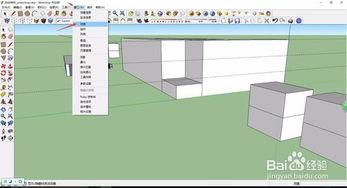
选中平面后,点击菜单栏中的“窗口”,在下拉菜单中找到“材质”选项并点击,进入材质编辑界面。这里会展示各种材质选项,而我们要利用它来调整平面颜色。
三、选择颜色
在材质编辑界面中,找到颜色选择区域。草图大师提供了丰富的颜色选择方式,你可以通过预设的颜色样本直接点击选择,也可以通过颜色滑块更精确地调整颜色的色相、饱和度和明度等参数,以获得理想的颜色。
四、应用颜色到正面和反面
当选好颜色后,注意在材质编辑界面有一个“翻转”按钮。点击这个按钮,可以将当前选择的颜色应用到平面的反面。如果想要单独设置正面和反面不同颜色,先将材质应用到正面,然后再次选择该材质,调整颜色后点击“翻转”应用到反面。
五、其他调整
除了基本的颜色选择,还可以对材质进行一些其他设置。比如调整材质的透明度,让平面呈现半透明效果;或者调整材质的光泽度,使平面看起来更有质感。这些设置可以进一步丰富模型的视觉表现。
六、保存设置
完成颜色调整后,如果希望在后续使用中保持这些设置,可以将调整好的材质保存下来。在材质编辑界面中,点击“创建材质”按钮,为新的颜色材质命名并保存。下次使用时,直接调用该材质即可快速应用到其他平面上。
通过以上步骤,就能轻松在草图大师中调整平面正面和反面的颜色,让你的模型更加生动和富有个性。无论是简单的场景搭建还是复杂的设计展示,合理运用颜色调整都能为作品增色不少。
上一篇:Linux网络配置指南是什么











