
如何在excel表格中自动设置数据小数位数
- 作者:佚名
- 来源:引擎软件园
- 时间:2026-06-16
在使用excel表格处理数据时,常常需要对数据的小数位数进行统一设置,这样能使数据看起来更加规范和专业。下面就为大家详细介绍如何自动设置小数位数。
首先,选中你想要设置小数位数的单元格区域。可以是连续的一片单元格,也可以是不连续的多个单元格。
然后,找到excel界面中的“开始”选项卡。在该选项卡的“数字”组中,有一个“减少小数位数”和“增加小数位数”的按钮。
如果你想减少小数位数,比如将原本保留两位小数的数据变为保留一位小数,只需点击“减少小数位数”按钮,每点击一次,小数位数就会减少一位。
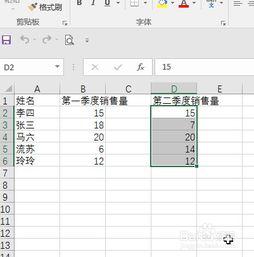
相反,若要增加小数位数,就点击“增加小数位数”按钮,数据的小数位数会相应增加。
另外,还有一种更精确的设置方式。选中单元格区域后,右键单击并选择“设置单元格格式”。在弹出的“设置单元格格式”对话框中,切换到“数字”标签页。在“分类”列表中选择“数值”选项,然后在右侧的“小数位数”框中,输入你想要设置的小数位数数值,点击“确定”即可完成设置。
通过以上方法,无论是少量数据还是大量数据,都能方便快捷地自动设置小数位数。这样在进行数据统计、分析或展示时,能确保数据的格式统一,提高工作效率和数据的可读性。例如,在财务报表中,精确设置小数位数可以避免数据误差,使账目更加清晰准确;在数据分析报告里,规范的小数位数设置能让数据呈现更加专业,便于他人理解和分析。掌握excel表格中数据自动设置小数位数的技巧,能让你的数据处理工作更加得心应手。
上一篇:sbti在线免费测试入口在哪











