
手机模拟大师如何设置手机与电脑共享文件位置
- 作者:佚名
- 来源:引擎软件园
- 时间:2026-05-31
在使用手机模拟大师时,设置手机与电脑共享文件位置能极大地提升工作和娱乐效率。下面就来详细介绍如何进行这一设置。
准备工作
确保手机模拟大师已成功安装在电脑上,并且你已创建或开启了想要共享文件的手机模拟器。
共享文件夹设置
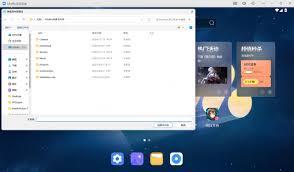
1. 打开手机模拟大师,进入你要设置共享的手机模拟器界面。
2. 在模拟器中找到并打开文件管理器应用。
3. 选择你希望设置为共享的文件夹,比如内置存储中的特定文件夹或 sd 卡中的文件夹。
4. 长按该文件夹,在弹出的菜单中选择“属性”或类似选项。
5. 查看文件夹的共享设置选项,一般会有“共享”或“共享文件夹”等字样,点击进入共享设置页面。
6. 按照提示进行共享设置,可能需要设置共享名称、权限等参数。通常建议设置为可读可写权限,方便在电脑上进行文件操作。
在电脑上访问共享文件夹
1. 打开电脑的文件资源管理器。
2. 在地址栏中输入手机模拟大师对应的共享访问路径。一般格式为“⁄⁄手机模拟大师安装目录⁄共享文件夹名称”,例如“⁄⁄program files⁄ldsgame⁄shared⁄我的共享文件夹”。
3. 输入后回车,即可看到手机模拟器中设置共享的文件夹内容。
4. 现在你可以在电脑和手机模拟器之间自由地复制、粘贴、传输文件了。比如将电脑上的文档复制到共享文件夹,在手机模拟器中就能直接打开查看;也可以将手机模拟器中的图片传输到电脑上进行编辑或保存。

通过以上步骤,就能轻松实现手机模拟大师中手机与电脑共享文件位置,让你的文件管理更加便捷高效,无论是工作资料传输还是娱乐资源共享,都能轻松应对。
下一篇:链家官网二手房频道入口在哪











