
如何删除迅雷文件
- 作者:佚名
- 来源:引擎软件园
- 时间:2026-05-30
在使用迅雷下载文件的过程中,有时我们需要对已下载的文件进行删除操作。以下将详细介绍在迅雷中删除文件的具体步骤。
打开迅雷软件
首先,找到电脑桌面上的迅雷图标,双击打开迅雷应用程序。确保迅雷处于正常运行状态,以便我们能够顺利进行后续操作。
进入已下载文件列表
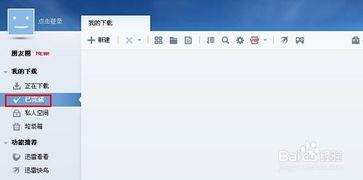
打开迅雷后,在界面左侧找到“已下载”选项并点击。这里会展示出你通过迅雷下载到本地的所有文件。
选择要删除的文件
在已下载文件列表中,浏览找到你想要删除的文件。可以通过文件名、文件大小、下载时间等信息来快速定位。找到目标文件后,点击该文件左侧会出现一个勾选框,点击勾选它,表明你已选中该文件。
删除文件操作
选中文件后,有多种方式可以执行删除操作。
方式一:右键菜单删除
在选中的文件上点击鼠标右键,在弹出的菜单中选择“删除”选项。此时会弹出一个确认删除的提示框,询问你是否确定要删除该文件,点击“确定”即可完成删除。
方式二:顶部工具栏删除
在迅雷界面上方的工具栏中,找到“删除”按钮(通常是一个垃圾桶的图标)并点击。同样,会弹出确认删除的提示框,确认后文件将被删除。
方式三:快捷键删除
如果你习惯使用快捷键,也可以在选中文件后,按下键盘上的“delete”键。然后在弹出的确认框中点击“确定”来删除文件。
彻底删除文件(可选)
当你执行上述删除操作后,文件通常会被移动到迅雷的“已删除”文件夹中,而不是直接从硬盘中彻底删除。如果你希望彻底删除文件,可以在迅雷界面左侧找到“已删除”文件夹,进入后再次选中要彻底删除的文件,重复上述删除操作(右键菜单删除、工具栏删除或快捷键删除),此时文件将被真正从硬盘中移除,释放磁盘空间。
通过以上步骤,你就能轻松地在迅雷中删除文件了。无论是临时清理不需要的下载文件,还是对磁盘空间进行优化管理,都能方便快捷地完成。希望这些操作方法能帮助你更好地使用迅雷软件。
下一篇:骡子快跑如何清理日志文件











