
360安全卫士如何利用右键菜单管理
- 作者:佚名
- 来源:引擎软件园
- 时间:2026-05-18
在日常电脑使用中,360安全卫士的右键菜单管理功能能极大地提升我们的操作效率。下面就来全面了解一下它的使用方法。
开启右键菜单管理
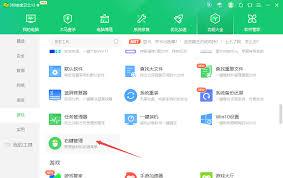
打开360安全卫士,在主界面找到并点击“功能大全”选项。进入功能大全页面后,在众多功能中找到“右键菜单管理”工具,点击添加按钮将其添加到已启用的功能列表中。添加成功后,即可开始使用右键菜单管理功能。
自定义右键菜单选项

1. 快速访问常用功能:360安全卫士的右键菜单管理允许你将一些常用的系统功能或软件功能添加到右键菜单中。比如,你可以轻松地将“新建文件夹”“复制”“粘贴”等操作添加到右键菜单,这样在文件或文件夹上点击右键时就能快速执行这些操作,无需再通过传统的路径去寻找。
2. 删除不必要的右键选项:电脑系统中可能会存在一些我们很少使用甚至根本不需要的右键选项,占用了右键菜单的空间。通过右键菜单管理,你可以快速扫描并删除这些无用的选项,让右键菜单更加简洁高效。
3. 按类别管理右键菜单:该功能支持按照类别对右键菜单进行管理。你可以将与文件操作相关的选项归为一类,系统设置相关的选项归为另一类等。这样在查找和调整右键菜单选项时更加方便快捷。
个性化设置
1. 排序右键菜单选项:你可以根据自己的使用习惯对右键菜单选项进行排序。比如,将最常用的功能排在前面,方便快速找到。
2. 设置右键菜单的显示方式:可以选择以列表形式或图标形式显示右键菜单选项,满足不同用户对于界面风格的需求。
注意事项

在使用右键菜单管理功能时,要谨慎操作。删除某些选项可能会影响到一些特定软件或系统功能的正常使用。如果在操作后发现某些功能无法正常通过右键触发,可通过右键菜单管理的恢复功能将之前删除或调整的选项还原。
通过360安全卫士的右键菜单管理功能,我们能够轻松定制个性化的右键菜单,让电脑操作更加得心应手。无论是提高工作效率还是优化电脑使用体验,它都能发挥重要作用,快去试试吧!
下一篇:人工智能卡皮巴拉是否能画画











