Excel如何设置单元格只能输入数字
- 作者:佚名
- 来源:引擎软件园
- 时间:2026-04-26
在处理excel数据时,有时需要确保特定单元格只能输入数字,这有助于保证数据的准确性和一致性。以下为您详细介绍设置方法。

一、使用数据验证功能
1. 选中您想要设置只能输入数字的单元格或单元格区域。
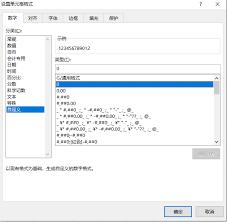
2. 在excel菜单栏中,选择“数据”选项卡。
3.点击“数据验证”按钮,在弹出的对话框中,选择“设置”选项卡。
4. 在“允许”下拉菜单中,选择“数字”。
5. 根据需要,可以进一步设置数字的范围,如最小值和最大值。例如,若只允许输入1到100之间的数字,在“最小值”框中输入1,在“最大值”框中输入100。
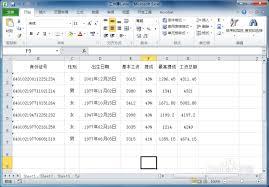
6. 设置完成后,点击“确定”按钮。此时,当您在选定的单元格中输入非数字内容时,excel会弹出提示框,提醒您输入无效。
二、通过条件格式突出显示非数字
除了限制输入,还可以通过条件格式来突出显示包含非数字的单元格。
1. 选中要检查的单元格区域。
2. 点击“开始”选项卡中的“条件格式”按钮。
3. 选择“新建规则”。
4. 在“选择规则类型”中,选择“使用公式确定要设置格式的单元格”。
5. 在“为符合此公式的值设置格式”框中输入公式:=istext(a1)(假设要检查的是a1单元格,根据实际情况修改单元格引用)。
6. 点击“格式”按钮,选择一种醒目的格式,如红色填充等,然后点击“确定”。
7. 再次点击“确定”关闭条件格式设置对话框。这样,包含非数字的单元格就会以指定格式突出显示,方便您及时发现和修正。
通过以上方法,您可以有效地对excel单元格进行数字输入限制和数据校验,提高数据质量和工作效率。无论是简单的数据录入还是复杂的数据分析,准确的数据都是关键,掌握这些技巧能让您的excel操作更加得心应手。
上一篇:openclaw支持的功能有哪些
下一篇:播城手机版设置更换手机号的方法