
Excel隐藏行与折叠行的区别是什么
- 作者:佚名
- 来源:引擎软件园
- 时间:2026-04-26
在excel中,隐藏行和折叠行是两个不同的功能,它们在操作目的、显示效果和使用场景上都存在差异。
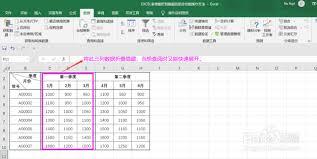
隐藏行是将选定的行完全从工作表中移除,使其不再显示。操作时,选中想要隐藏的行,然后通过右键菜单中的“隐藏”选项,或者在“开始”菜单的“格式”下拉列表中选择“隐藏和取消隐藏”的“隐藏行”。隐藏行后,这些行的数据就如同被彻底删除一样,在工作表中看不到了。这一功能适用于需要临时移除某些行数据,不想让其干扰当前查看或编辑的情况,比如展示汇总数据时,将明细行隐藏。
折叠行则是将行进行收缩,只显示行,行中的具体内容被折叠起来。要折叠行,可点击行左侧的减号图标。折叠行后,行号旁的减号变为加号,再次点击加号就能展开显示具体内容。折叠行适用于数据量较大,希望在不占用过多空间的情况下查看整体结构,又能方便地展开查看详细数据的场景,比如查看项目大纲时,将具体任务行折叠起来。
两者的显示效果截然不同。隐藏行后,工作表的行数会相应减少,数据的整体布局会发生变化;而折叠行只是对行内内容进行隐藏,工作表的行数不变,整体布局不受影响。
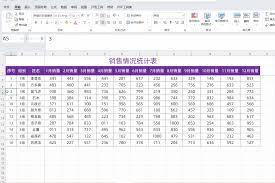
在使用场景方面,隐藏行常用于数据清理、临时简化工作表等情况,比如在向他人展示最终结果时隐藏中间计算过程。折叠行更侧重于数据的分层展示和快速切换查看,像大型财务报表,可折叠明细账目行,快速浏览各科目汇总情况。
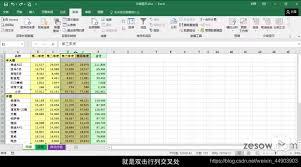
此外,两者在操作上也有区别。隐藏行后,如果要恢复显示,需要选中相邻行,再通过右键菜单或格式选项中的“取消隐藏”;折叠行的恢复则是再次点击加号图标。
总之,excel的隐藏行和折叠行功能各有特点,了解它们的不同,能帮助用户更灵活、高效地管理和查看工作表数据,根据实际需求选择最合适的方式来处理数据显示。
上一篇:剪映自动卡点视频怎么制作
下一篇:openclaw支持的功能有哪些











