Excel如何按单元格颜色筛选数据
- 作者:佚名
- 来源:引擎软件园
- 时间:2026-04-15
在处理excel数据时,按单元格颜色筛选是一项非常实用的功能,它能帮助我们快速定位和处理特定颜色的单元格数据。以下为您详细介绍excel颜色过滤数据的方法。
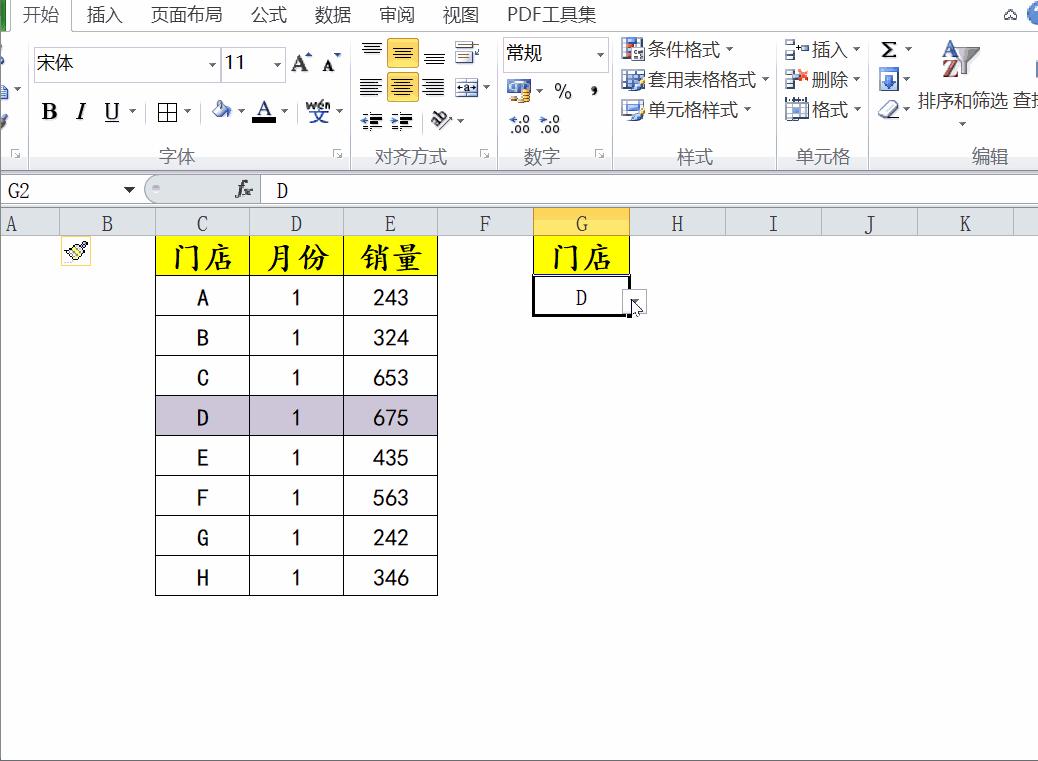
选中数据区域
首先,确保您已准确选中需要进行颜色筛选的数据区域。这是后续操作的基础,若选择错误,可能导致筛选结果不准确。
进入筛选功能
点击“数据”选项卡,在“排序和筛选”组中找到“筛选”按钮并点击。此时,每列旁会出现筛选箭头。
按颜色筛选
点击想要筛选的列旁的筛选箭头,在弹出的筛选菜单中,找到“按颜色筛选”选项。这里会列出一些常见的单元格颜色选项,您可以直接选择已有的颜色进行筛选。
如果您想要筛选的颜色不在预设选项中,可以选择“自定义筛选”。在自定义筛选对话框中,您可以通过下拉菜单选择“单元格颜色”,然后进一步设置颜色的具体条件,如等于、不等于、浅于、深于等。例如,您可以筛选出所有填充颜色为红色的单元格。
多条件颜色筛选
若您需要同时根据多种颜色进行筛选,可以在筛选菜单中依次选择不同颜色条件。比如,先筛选出填充颜色为黄色的单元格,再在这些已筛选出的单元格中进一步筛选出字体颜色为蓝色的单元格,从而实现更精准的数据筛选。
通过按单元格颜色筛选,能极大提高数据处理效率,快速找到符合特定颜色条件的数据。无论是在日常工作的数据整理,还是数据分析中,这一功能都能发挥重要作用。熟练掌握excel按单元格颜色筛选数据的方法,将有助于您更高效地管理和分析数据,节省大量时间和精力,让您在数据处理工作中更加得心应手。