
如何在ps中清理剪贴板
- 作者:佚名
- 来源:引擎软件园
- 时间:2026-04-08
在使用adobe photoshop进行设计工作时,剪贴板是一个非常实用的工具,它可以帮助我们快速复制和粘贴图像、文字等元素。然而,随着操作的不断进行,剪贴板中可能会积累大量不需要的内容,这不仅会占用系统资源,还可能影响我们的工作效率。那么,如何清理ps剪贴板呢?今天,我们就来详细介绍一下。
剪贴板在ps中的作用
剪贴板在ps中扮演着重要的角色。当我们复制图像的一部分、一段文字或者其他元素时,它们会被临时存储在剪贴板中。之后,我们可以随时通过粘贴操作将这些内容应用到其他地方,无需再次重复复制的步骤,大大节省了时间。例如,我们在处理一张照片时,想要将某个区域的颜色应用到另一个区域,就可以先复制该区域,然后粘贴到目标位置进行调整。
剪贴板积累过多的影响
如果剪贴板中积累了过多不需要的内容,会带来一些问题。首先,它会占用系统内存,导致ps运行速度变慢。尤其是在处理大型文件或者进行复杂操作时,这种影响会更加明显,可能会出现卡顿甚至死机的情况。其次,过多的剪贴板内容会让我们在查找和使用所需内容时变得困难,降低了工作效率。
清理ps剪贴板的方法
方法一:使用快捷键
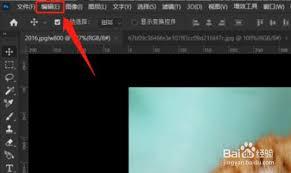
在ps中,有一个简单的快捷键可以清理剪贴板。按下键盘上的“ctrl+shift+v”(windows系统)或者“command+shift+v”(mac系统)组合键,这时候会弹出一个“粘贴选项”的对话框,其中有一个“原位粘贴”选项。选择这个选项后,剪贴板中的内容不会被粘贴,而是直接被清除。
方法二:通过历史记录面板
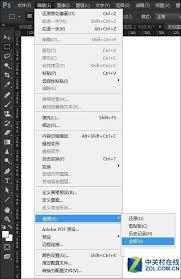
打开ps的历史记录面板(通常在窗口菜单中)。找到最近一次进行复制操作之前的记录,然后点击“历史记录”面板中的“清除历史记录”按钮。这样,从该记录之后的所有操作都会被撤销,包括剪贴板中的内容也会被清除。但需要注意的是,这种方法会撤销自指定记录之后的所有操作,使用时要谨慎。
通过以上方法,我们可以轻松清理ps剪贴板,让我们的设计工作更加流畅和高效。无论是处理日常的设计任务,还是应对紧急的项目需求,都能让你在ps中更加得心应手,快速完成高质量的设计作品。现在,就动手试试清理你的ps剪贴板吧!
上一篇:钉钉视频会议声音异常怎么办











